
结合表格与零件图实例说明标题栏绘制。
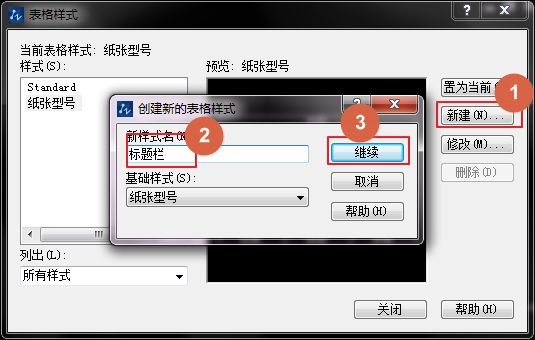
首先命令行输入 TS 回车,弹出【表格样式】对话框。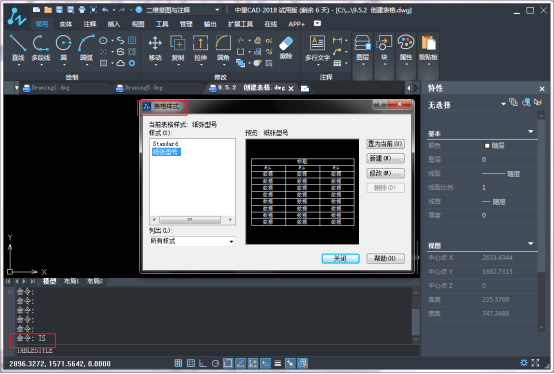 点【新建】,弹出“创建新的表格样式”,将新样式名改为“标题栏”,点“继续”。
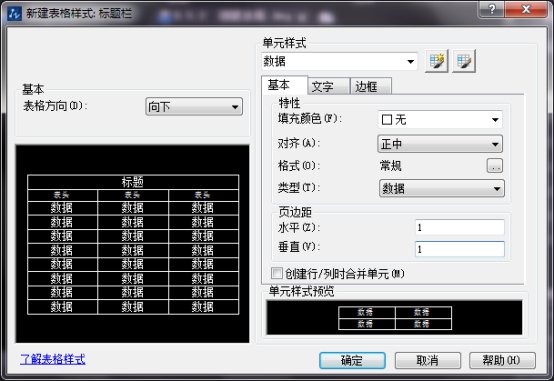
 在“新建表格样式:标题栏”对话框,单元格式下拉选【数据】,对其方式设正中模式,页边距设为 1,文字样式设置为“文字”。
 确定后返回表格样式对话框,选中新样式点【置为当前】,
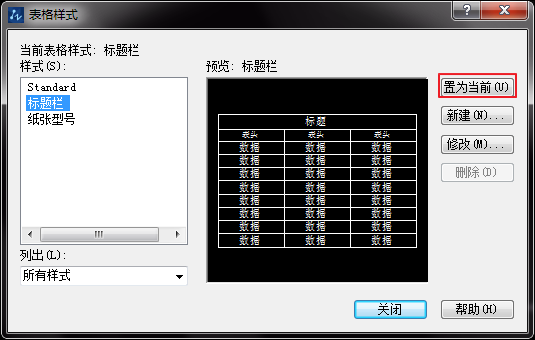 再点“关闭”。
返回绘图区,绘制长 180、宽 60 的矩形确定表格范围。点击注释面板【表格】,弹出“插入表格”对话框,插入方式选【指定窗口】,在“列和行设置”设列数与行数,在“设置单元样式”设所有其他行单元样式为【数据】。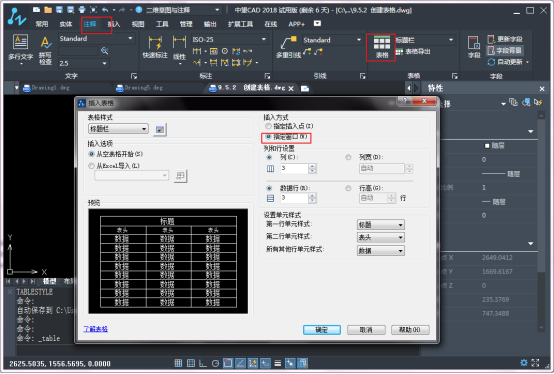
确定后通过捕捉矩形角点绘制表格,调整夹点完成插入。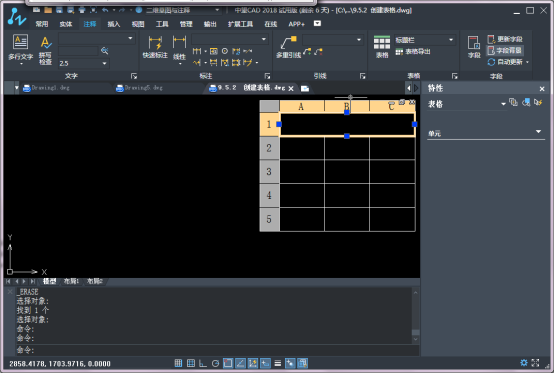 按标题栏格式选中需合并的单元格,右键选“合并”合并单元格,再拖动夹点调整列宽行高。最后双击单元格打开【文字格式】输入内容。