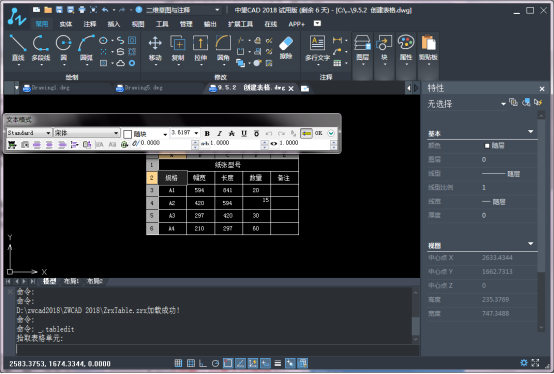
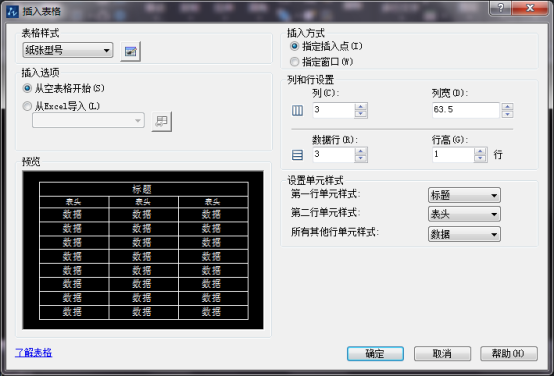
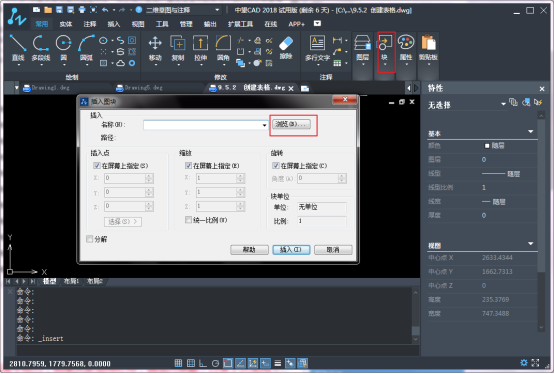
表格可清晰、完整、系统地表现图纸数据。表格数据通过表格单元添加,单元可包含文本信息、多个块,还能与 Excel 数据连接。1. 在表格中添加数据:创建表格后系统自动显示第一个单元并打开【文字格式】工具栏,开始输入文字,输入过程中单元行高随文字高度或行数增加而增高。移动到下一单元可按 Tab 或箭头键,在选中单元按 F2 可快速编辑。 调用 table 命令可统一设置表格行列数、高度与宽度。2. 在表格中插入块:选中表格单元后,在「表格」选项卡「插入点」选项板点【块】,弹出「在表格单元中插入块」对…
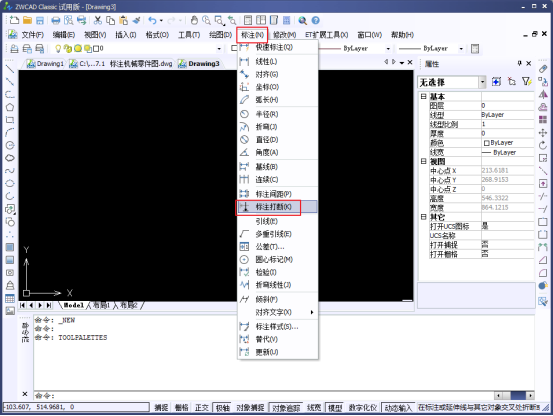
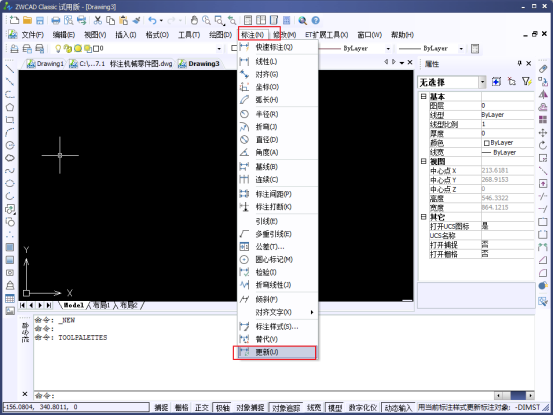
为提高标注清晰度可打断标注,即在尺寸线、尺寸界线或延伸线与其他标注或图形线段的交点处形成隔断。若标注不合适,可更新标注——用替代标注样式修改尺寸变量,再用标注更新功能使标注按所设样式更新。1. 启用【打断标注】命令:其一在命令行输入 DIMBREAK;其二单击【标注】选项卡的【标注打断】选项。 执行后按提示先选要打断的标注线,再选要打断的标注对象即完成。2. 调用【标注更新】命令:方法一输入 DIMSTYLE;方法二在【标注】选项卡选择最下端的【更新】选项。 执行后选择需更新的对象,随后的操作与…

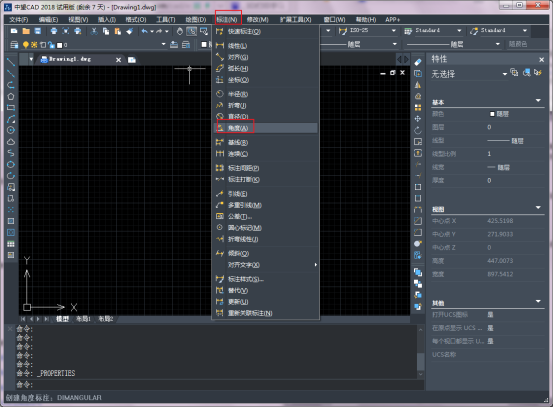
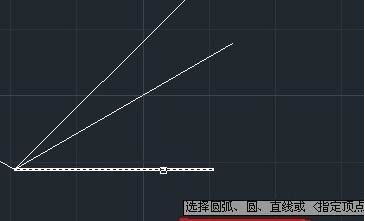
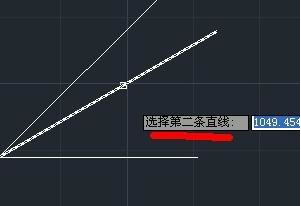
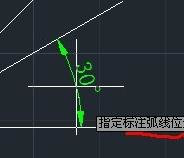
角度图形须标注尺寸,CAD 可完成角度标注。第一步,选择“标注—角度”,或在命令行输入 dan 回车,调出角度标注命令。第二步,按提示点击第一条直线或弧线,再点击水平线, 然后点击角度的另一条边。 最后将鼠标光标拖出角度的尺寸线,点击确认位置即完成角度标注。

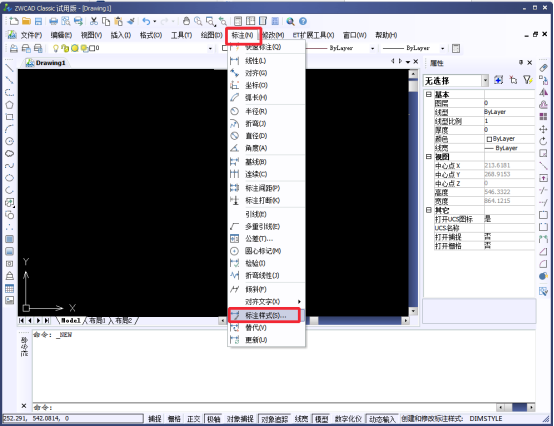
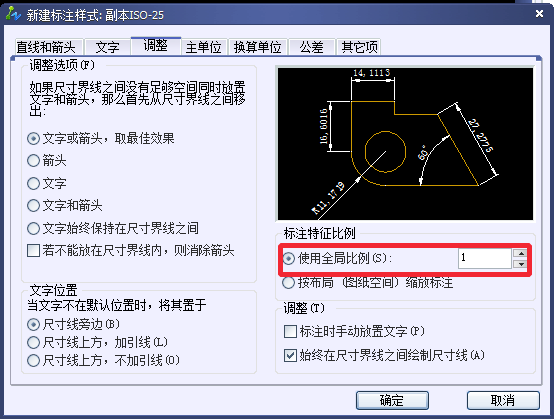
CAD 中一般标注与注释性标注不能等同。从 CAD2008 版起加入“注释性”功能,可较容易地使同一图形在不同比例的布局视口中,其文字和标注高度保持一致,无须再为不同全局比例和文字高度繁琐设置。以标注为例:打开标注样式管理器(快捷键 D 或“标注—标注样式”)。 新建标注样式,在“调整”选项切换到调整设置页面,标注特征比例选“使用全局比例”,数字设为 1。 当标注特性具备注释性并显示小标记时,即为注释性标注。可设注释性的其他对象:1. 注释性文字——在“文字样式”窗口勾选“注释性”,并在“图纸文…
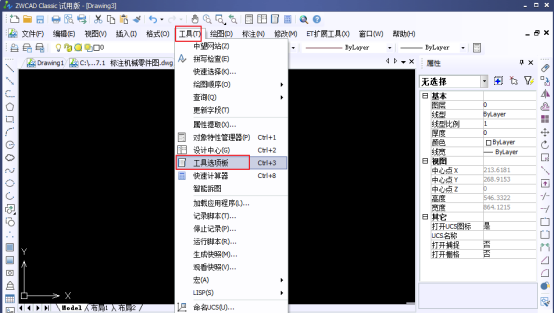
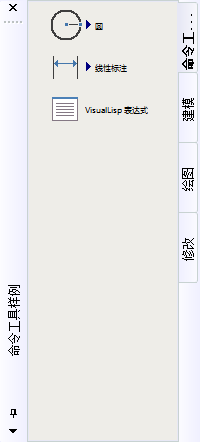
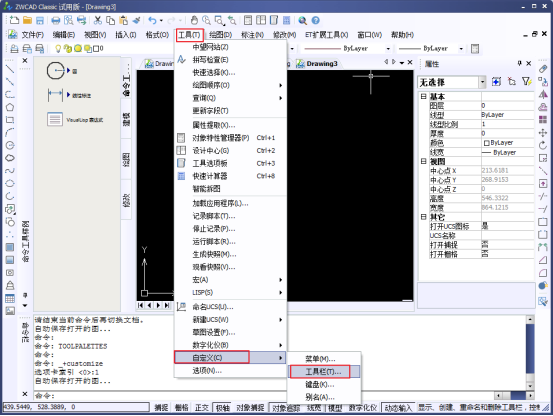
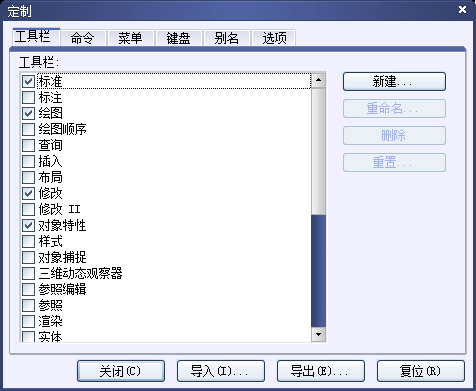
CAD 的工具选项板是「工具选项板」窗口中选项卡形式的区域,既能组织、共享和放置块及填充图案,也可包含第三方开发的自定义工具。窗口包括注释、建筑、机械、电力、图案填充和土木工程等选项板,将块或图案填充拖入即可添加到当前图形。1. 调用「工具选项板」窗口的方法:在命令行输入 TOOLPALETTES 或其缩写 TP; 在“工具”下拉菜单中选择“工具选项板”;或用组合快捷键 Ctrl+3。执行后即可调出工具选项板。2. 新建工具选项板:可依需要新建以进行个性化绘图。执行方式:在命令行输入 CUSTO…
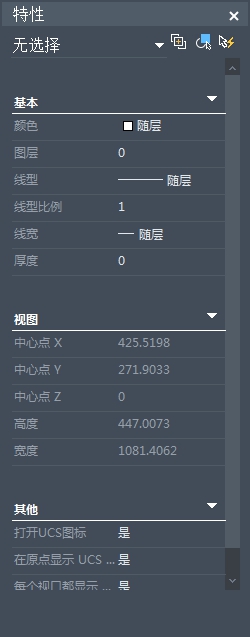
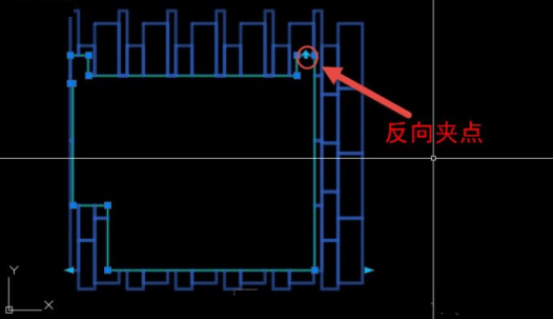
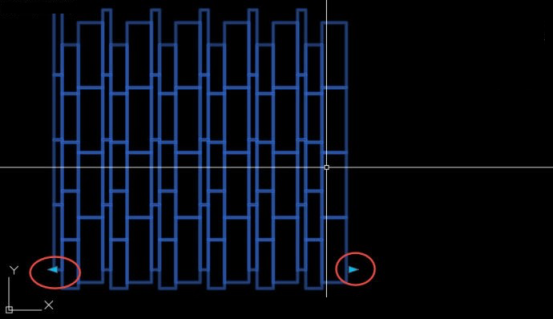
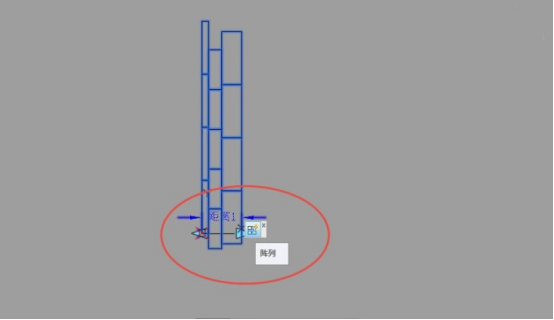
CAD 为表现图案铺设效果一般可用填充方法,如规律的地板、墙砖;而需铺设不规则图形时,若无现成图案可用阵列拼接,但区域不规则时须将图案修剪到与区域边界匹配。以墙面铺设为例:首先选中墙面铺设,用 Ctrl+1 打开特性面板,可见其为一个图块;为看清特征可复制图块至空白处。 低版本可能只看到一个夹点;高版本(2012 以上)见图块边界有很多夹点,还有一个蓝色向下箭头形夹点。单击该夹点箭头变为向上,铺设图案跑到边界之外。边界上的夹点即 XCLIP 边界的夹点,拖动调整边界形状,箭头用于调整剪裁方向(正…
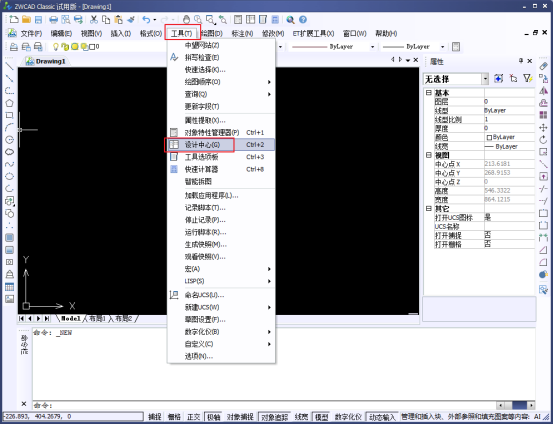
机械图样中装配图的绘制通常有两种方法:一是直接利用绘图及编辑命令按手工步骤绘制,结合对象捕捉、极轴追踪等辅助工具;此方法复杂易错,只适用于较简单装配图。二是“拼装法”:先绘出各零件的零件图,再以图块形式拼装成装配图。以下用 CAD 的集成化图形组织工具以拼装法绘制铣刀头装配图。首先在菜单栏选择“工具—设计中心”,打开设计中心选项板,在文件列表找到铣刀头零件图存储位置,在“内容区”选择要插入的图形文件(如座体.dwg),按住左键将其拖入绘图区空白处,释放后座体零件图即插入。插入左端盖:以 A 点作…
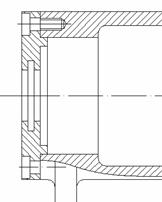


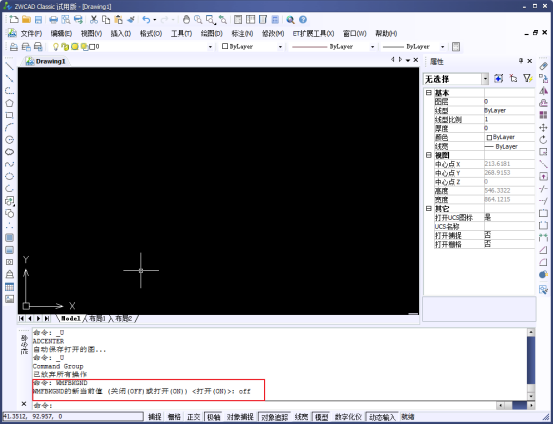
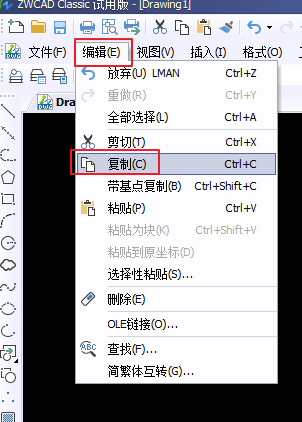
与粘贴到 PPT 类似,将 CAD 图形粘贴到 Word、Excel,需先将背景设为透明:更改系统变量 WMFBKGND 为 OFF 使背景透明;若想复制为黑白图形,在图层管理器把图层颜色改为白色。选中需复制的图形,点击菜单栏“编辑—复制”或用“复制”工具复制。 切换到 Word 或 Excel,激活需粘贴区域后选“编辑—粘贴”。粘贴后可用“图片裁剪”剪去空白区,再用对角拖动缩放至合适大小。补充几点通用的建议:1. 用多段线设定线条宽度,因线宽粘贴后仅有宽窄两种、不美观;2. 尽量采用 1:1 …
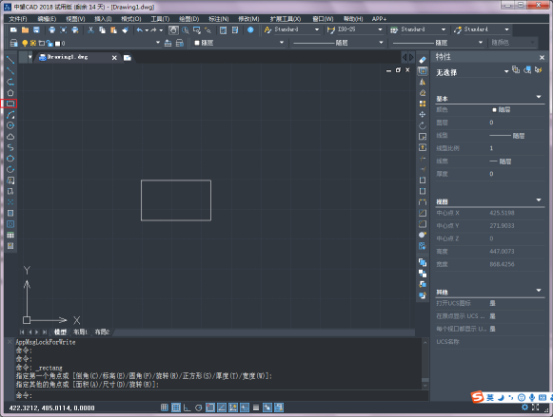
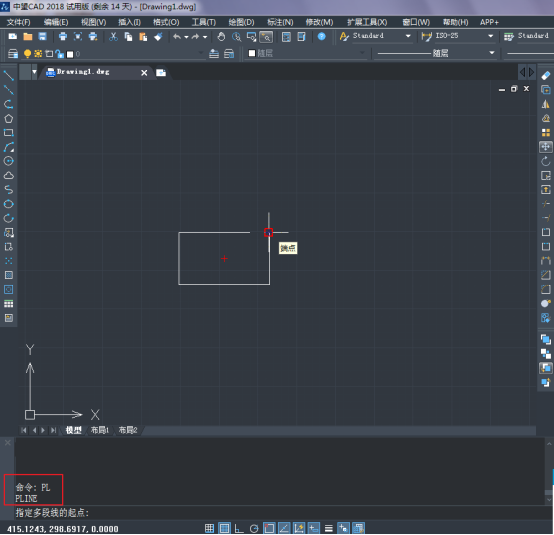
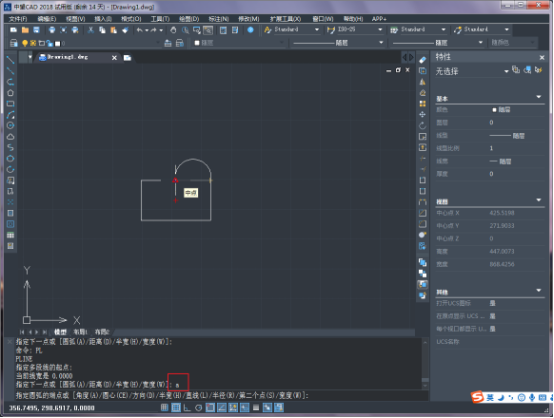
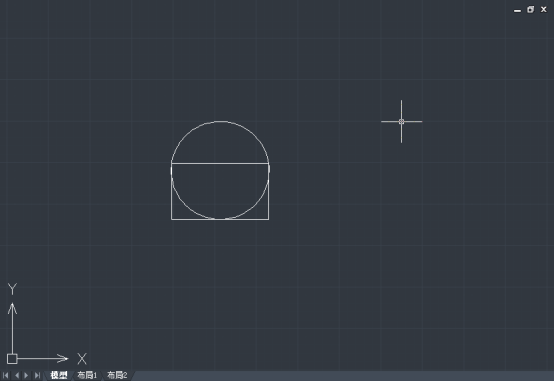
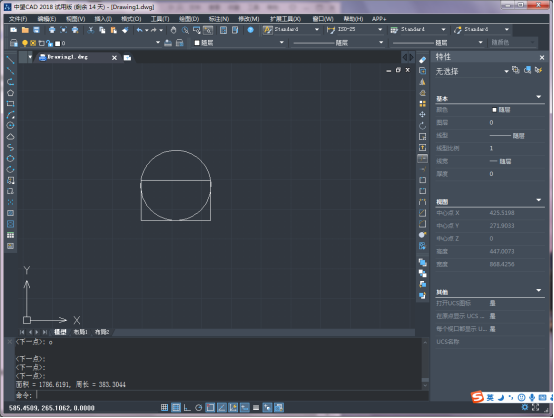
用 CAD 计算图形面积的方法不少,运用 pl 命令即是典型之一。第一步,打开 CAD,画出一个矩形。第二步,描出圆弧:命令行输入 pl 空格,选择半圆弧右端点,再输入 a 空格、s 空格,分别选圆弧中点与左端点。第三步,描出矩形:命令行输入 l 空格,依次选择矩形每个顶点(最后要与起点重合),再输入 c 空格,矩形描边完成。最后,命令行输入 aa 空格、o 空格,选择刚才描好的图形即可计算周长和面积。

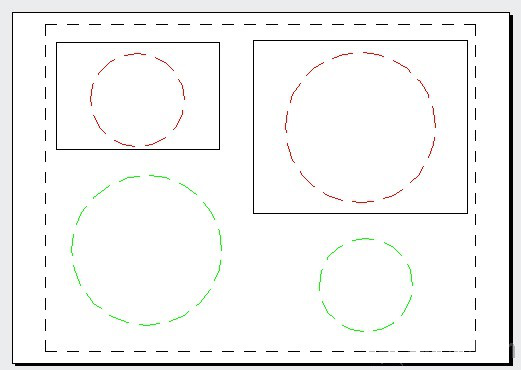
CAD 默认状态下已处理布局空间的线型:无论画在图纸空间还是不同比例视口内,相同比例相同线型单元的单元长度相同。 上图中两个红色圆是同一圆在不同比例视口中的效果,绿色圆画在图纸空间,通过对比可见不同比例视口的线型单元一致。不同视口线型比例不一致有两种可能:一是控制线型比例的变量被修改,二是更改视口比例后未刷新显示。CAD 提供系统变量 PSLTSCALE(图纸空间线型比例)与 LTSCALE(全局线型比例,即在前者前加 PS)。PSLTSCALE 默认值 1,视口内图形线型比例会根据视口比例计算…