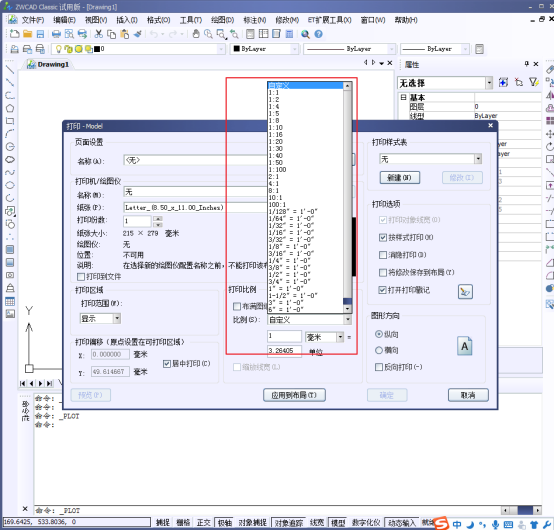
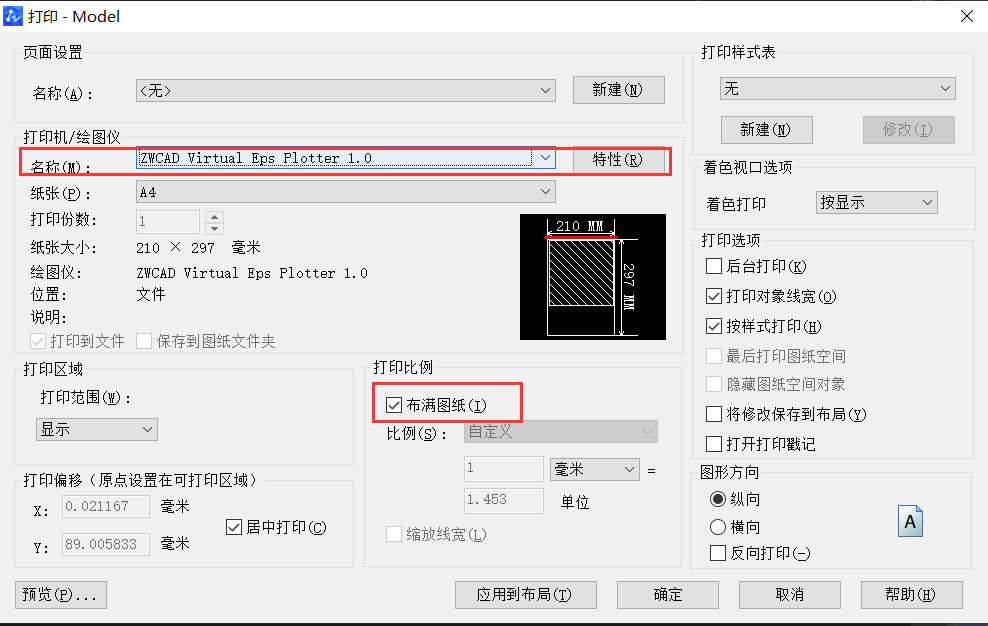
打印时可通过默认比例列表选择常用比例或英制比例互换,也按需自定义。取消“布满图纸”选项后即可自定义各种比例。中望CAD对数值做过优化,删去很多不必要的比例,更方便用户操作与更改。在打印对话框的比例列表中按需要选取或自定义比例即可。
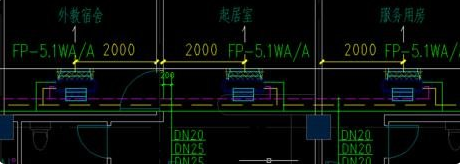
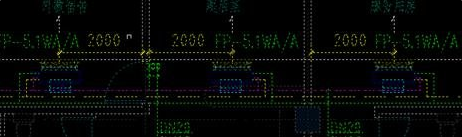
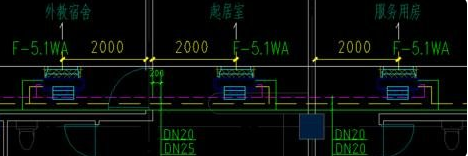
CAD 图纸的文字可通过查找替换修改成所需内容。1. 确定要修改的内容,如把 FP-5.1WA/A 替换成 F-5.1WA。2. 全选所要修改内容所在的区域。3. 在菜单栏点击“编辑”下的“查找”项。4. 在“查找内容”输入要替换的内容 FP-5.1WA/A,在“替换为”输入 F-5.1WA,点击“全部替换”并确定。5. 检查确认所有目标文字均已替换成功。
从其他三维视图切换后想快速返回平面视图,可选菜单/工具栏【视图】→【俯视图】。若设置了旋转角度的 UCS,则需用平面视图命令(PLAN)使视图与 UCS 平行。例如绘制大量按固定角度倾斜的图形时,可设置一个旋转的 UCS 让坐标系与图形平行。方法:输入 UCS 命令,再输入角度、回车,输入 Z 轴旋转角度;也可先输入 OB 回车,选择一条与整体倾斜方向一致的线,利用图形对象设置旋转角度。设置 UCS 后视图是否自动调整取决于系统变量 UCSFOLLOW(1 为自动、0 为否)。若 UCSFOLL…
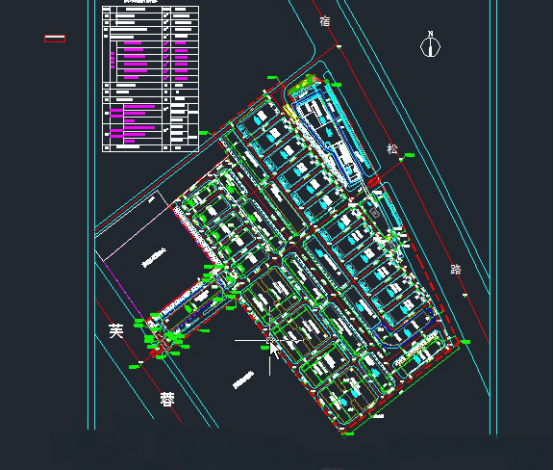
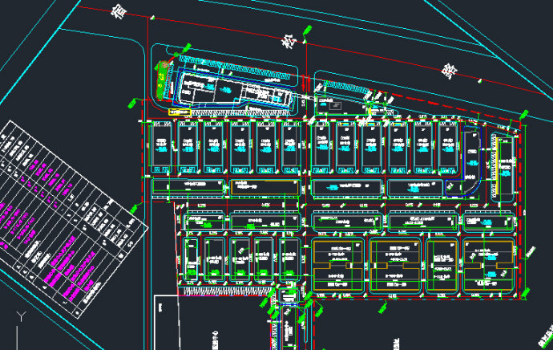
要让 CAD 图形打印时布满整张 A4,可按以下步骤操作。1. 打开打印界面,选择打印机,在“打印比例”中勾选“布满图纸”,再点击【特性】。2. 在特性中选“修改标准图纸尺寸”,在下面的选项栏中选择 A4 并确定。3. 根据需求修改图纸的边框尺寸。完成设置后,打印时图形即可自动布满 A4 纸张。
布局空间同时能显示的视口数量由系统变量 MAXACTVP(最多激活视口)控制,最大值为 64,超过后部分视口将无法显示。例如在布局中按 CTRL+A 全选,特性面板显示视口有 93 个,超过上限很多,导致近 30 个视口无法显示。此时可将一个布局拆分成两个,使每个布局的视口都不超过 64 个。快捷做法是复制布局:1. 在布局空间右键单击布局标签,选择“移动或复制”;2. 选择要复制的布局,勾选底部的“创建副本”;3. 点击确定复制出相同的布局;4. 在两个布局中分别删除部分图框,将原布局一分为二…
特性匹配(英文 MATCHPROP,快捷键 MA)可将一个对象的某些或全部特性复制到另一个对象。一、可复制的特性:颜色、图层、线型、线型比例、线宽、打印样式、透明度、视口特性替代和三维厚度等。注意,长度、半径、角度等特性不能复制。二、使用方法:执行 MA 命令后,根据提示选择“源对象”,再选择“目标对象”即可完成匹配。三、可选择匹配的特性:普通情况下会用特性匹配置复制对象的所有特性。若不想复制某些特性,在选择完源对象后在命令行输入 S 激活“设置”选项,打开“特性设置”对话框,将不想复制的特性前…
使用 CAD 时若提示“图形存在未协调的新图层”,说明在当前图形中新增了一些尚未协调的图层。所谓未协调图层,指上次打印或保存等命令之后新增的图层。大多数情况下,新插入的外部参照会把其中所有图层标记为未协调图层。该提示用于提醒用户检查新增图层是否必要。此提示对软件使用影响不大。若不想再看到弹窗,可将所需的图层设置为协调图层。操作:打开图层管理器,其中有一个“未协调图层”过滤器,单击后即显示所有未协调图层。查看列表,确认这些图层是否需要关闭、冻结等处理;处理好后全选所有图层,单击右键,在右键菜单中选…
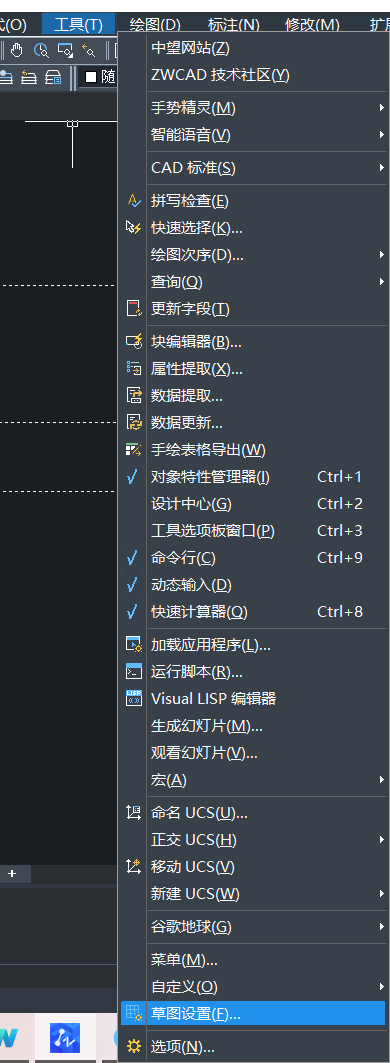
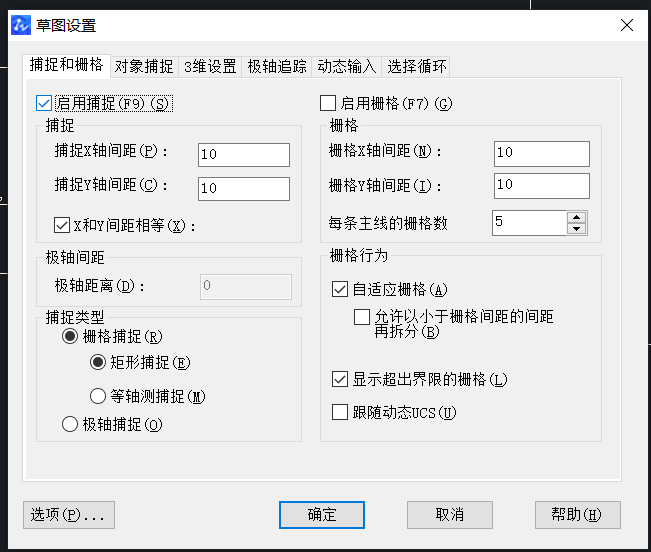
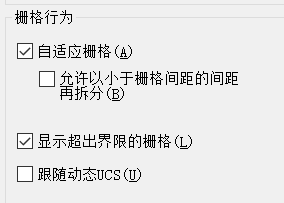
在菜单栏的工具→草图设置中可配置捕捉、栅格与正交。设置捕捉(F9):1. 在菜单栏选择【工具】→【草图设置】进入设置。2. 启用捕捉可用勾选/取消切换开关;捕捉间距按需更改(只能是正实数)。3. 极轴间距选项需将捕捉类型设为 PolarSnap(极轴捕捉) 才可设置。4. 捕捉类型可按需选择。设置栅格(F7):勾选/取消开关,或按 F7 快捷键切换;在栅格间距中设置 X、Y 轴及相邻栅格点间距。设置正交(ORTHO):机械或建筑制图有大量水平垂直直线,正交开关便于绘制这类直线。

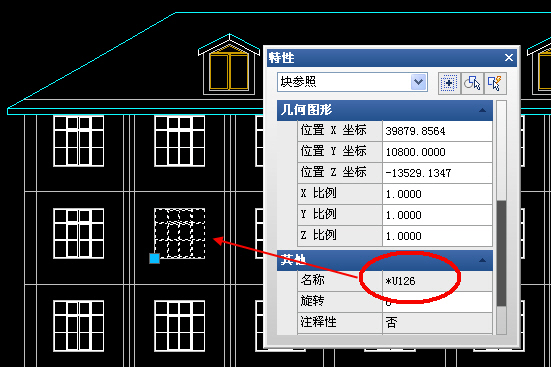
在建筑、电气等专业图纸中常会看到以“*XXX”命名的图块。这种图块双击时无法直接编辑,甚至做成多重插入块后连炸开都无法实现,部分图纸还利用它来加密保护。名称为“*XXX”的图块称为匿名块(又称无名块)。这类图块无法用普通 CAD 命令创建,而是由二次开发程序或专业软件/工具生成的。作用:普通块插入后,各实例会随块定义联动变化;而匿名块的每个图块互相独立,例如门窗可按不同尺寸各自存在而不互相影响。此外,匿名块本身不会在图中保留块定义,可直接删除无需清理。
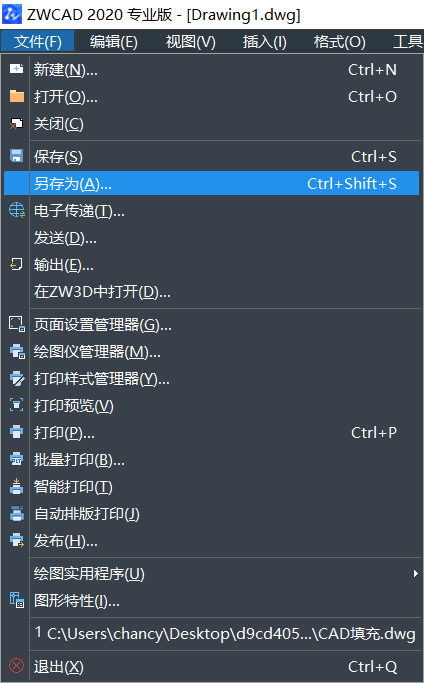
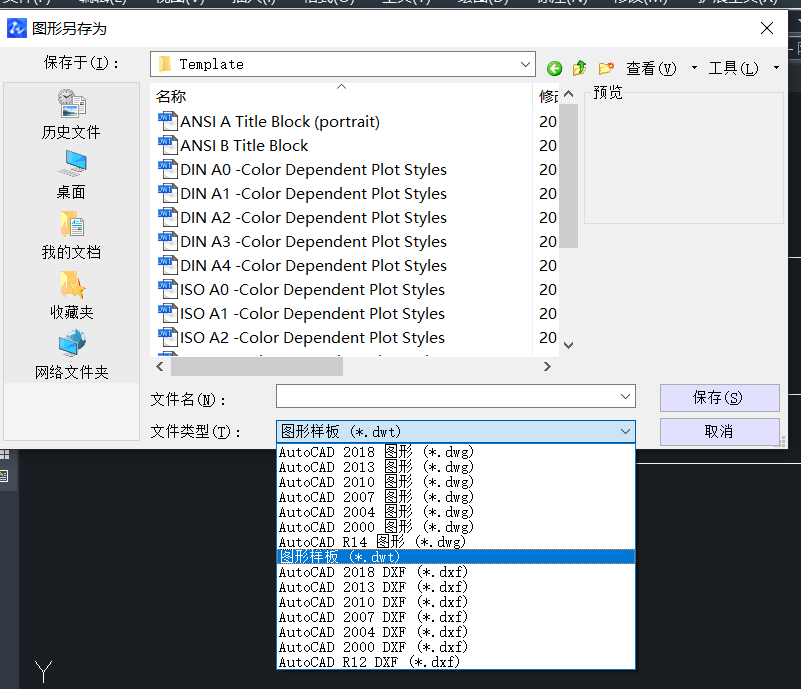
根据工作需要自定义 DWT 模板文件,打开软件时通过模板作图可节省大量时间。流程:先按需求设置图层、标注、字体等,点击菜单栏的【另存为】。弹出保存对话框后,更改文件名,选择保存类型为 DWT 模板格式。点击保存后,新建模板时即可看到自定义的模板选项,点开即可沿用先前设置进行画图。