
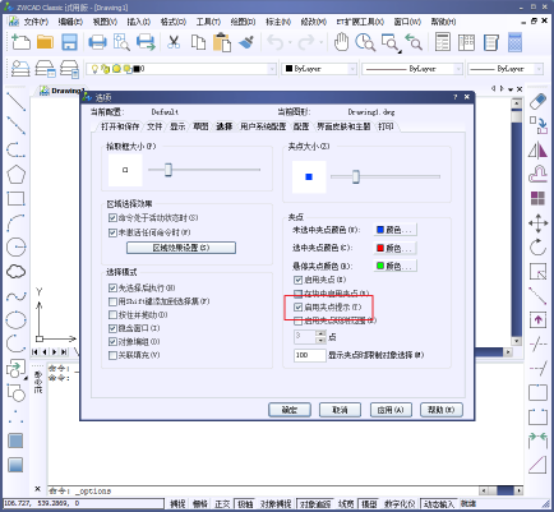
选中图形后,鼠标放到夹点上会弹出“拉伸”“拉长”等命令提示,可将其关闭。操作:打开中望CAD,菜单【工具】→【选项】→【选择】,取消勾选“启用夹点提示”即可。
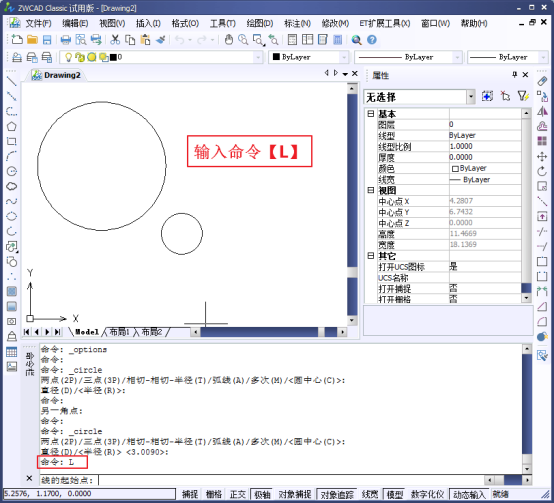
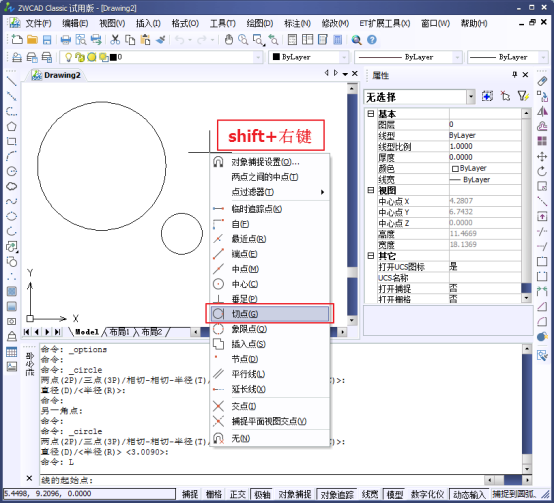
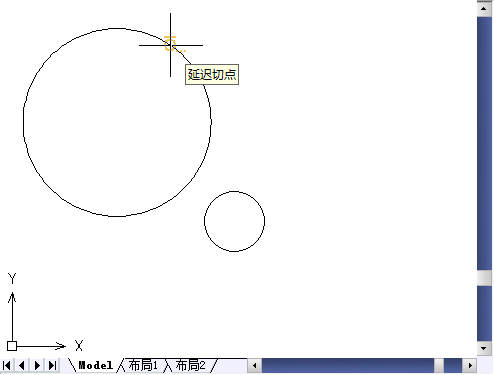
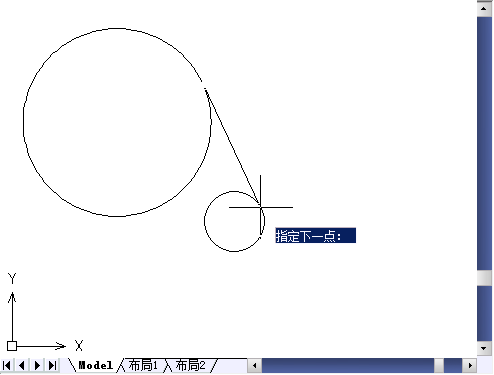
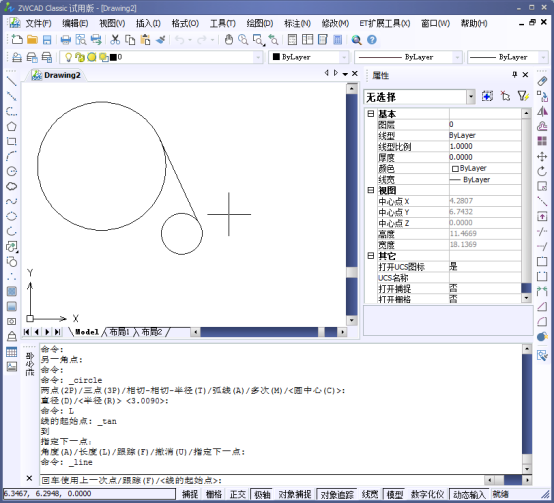
绘制两个圆的公切线可用切点捕捉实现,快而准。操作:1. 打开中望CAD,绘制两个圆;2. 输入命令 L,回车。3. 按 Shift+右键,在弹出的菜单中选择【切点】。4. 点击第一个圆,重复上一步再点第二个圆。5. 即可完成两圆公切线的绘制。
绘制椭圆后若以二维多段线显示,是由系统变量 PELLIPSE 决定的。PELLIPSE 设为 1 时,椭圆由多段线生成;设为 0 时,则为椭圆实体。如需椭圆以实体形式显示,把 PELLIPSE 改为 0 即可。
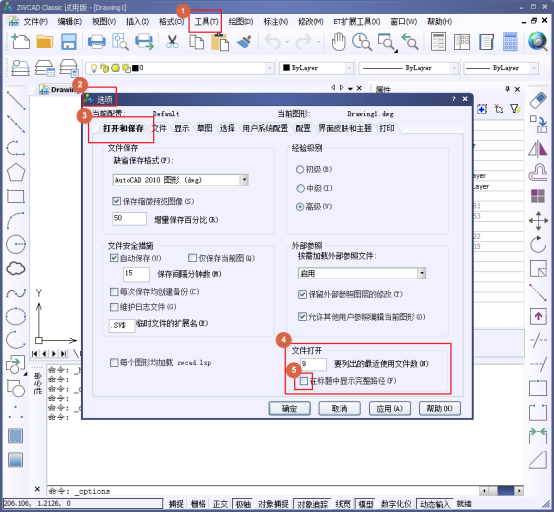
CAD 打开文件后若标题栏路径显示不全,可通过选项设置显示完整路径。操作:打开中望CAD,菜单【工具】→【选项】,选择【打开和保存】选项卡,在【文件打开】模式中勾选“在标题中显示完整路径”,应用并保存,即可看到完整路径。
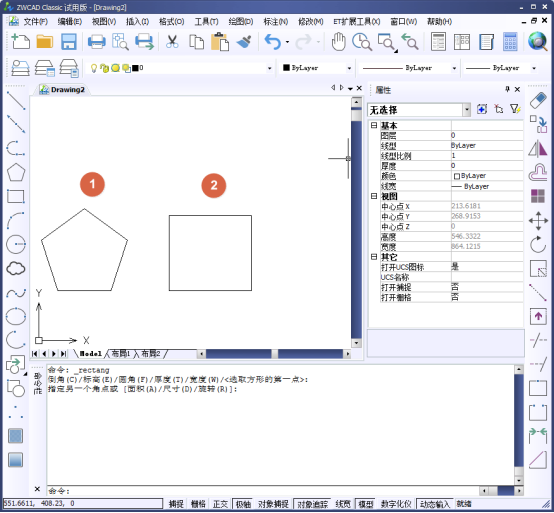
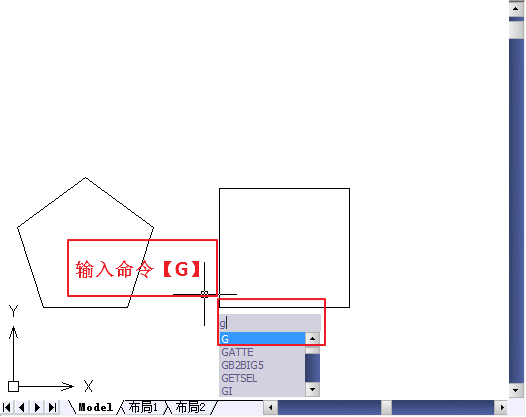
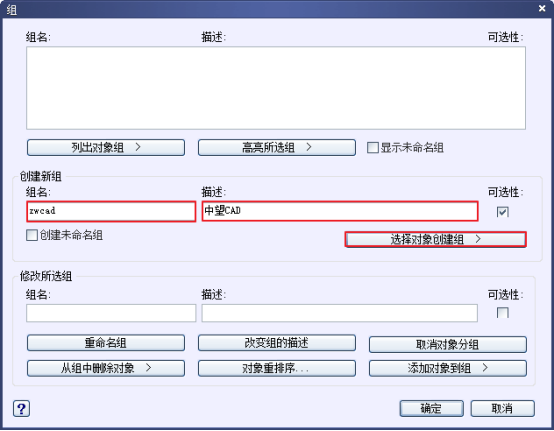
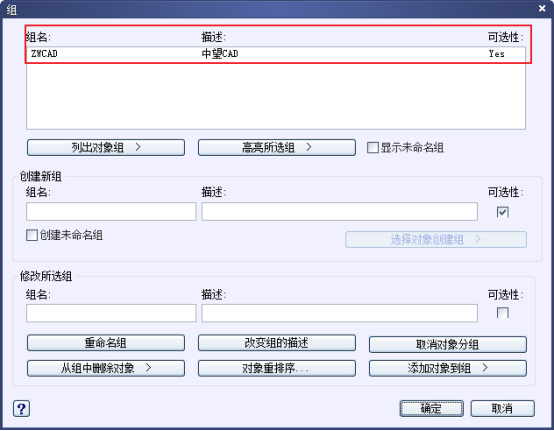
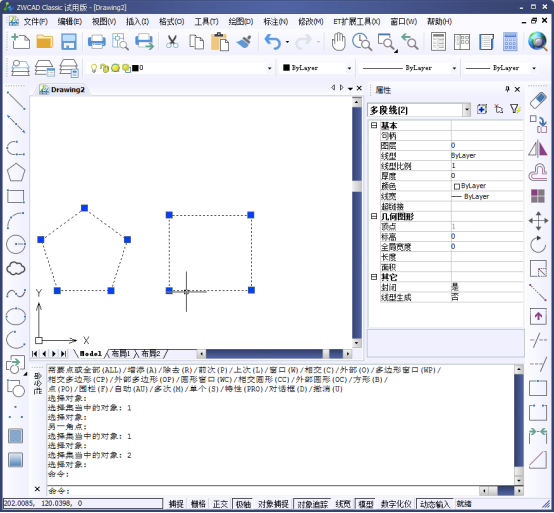
绘制图纸时可将不同图形组成组,并修改组名与内容。操作:1. 画出两个不同图形。2. 输入 G 命令并回车。3. 在组对话框中输入组名和描述,并选择对象创建。4. 对话框自动关闭后光标变为小方框,选择两个图案回车,即完成成组。
遇到以下复制粘贴问题时可依次尝试解决方案:无法做复制粘贴操作;从别的图形复制的对象可编辑但不能粘贴到其他 CAD 图形;粘贴时提示“无效的块名”。解决方法:1. 将 CAD 转到 r14 版本文件后重新打开;2. 使用带基点复制(COPYBASE);3. 用中望CAD2009 打开后全选→右键复制,再到目标图粘贴;4. 将图形炸开后复制;5. 将 Windows 用户账户设为 Administrator(必要时重装系统)。
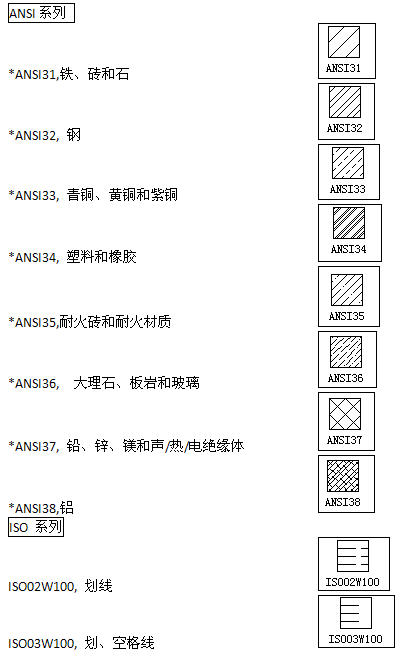
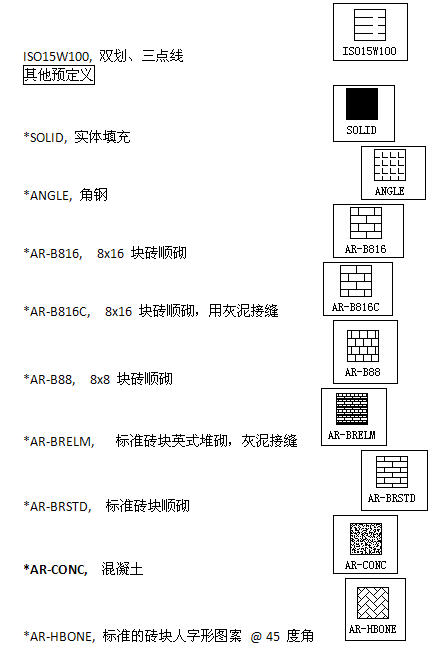
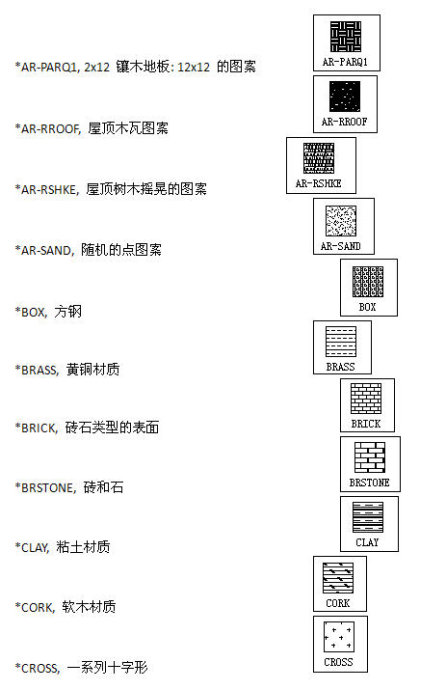
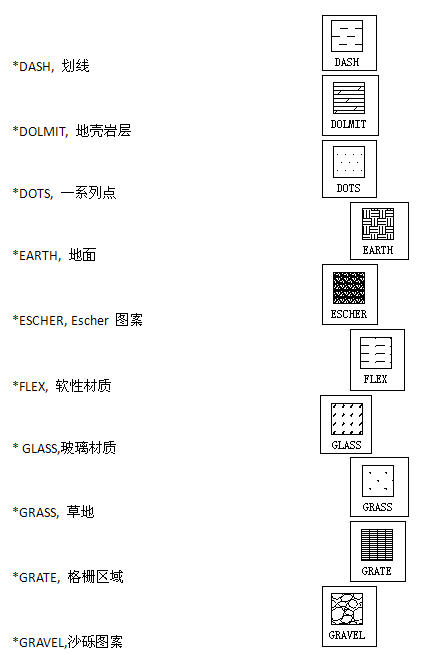
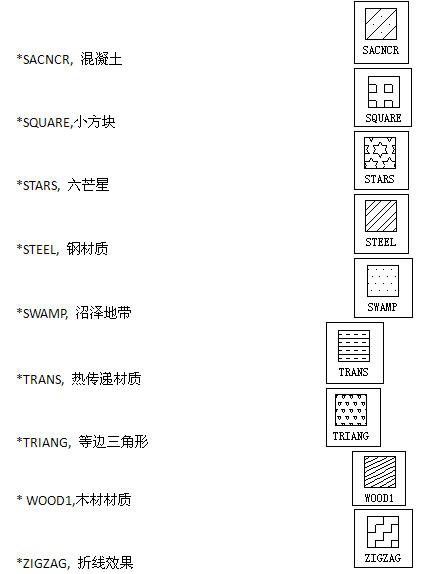
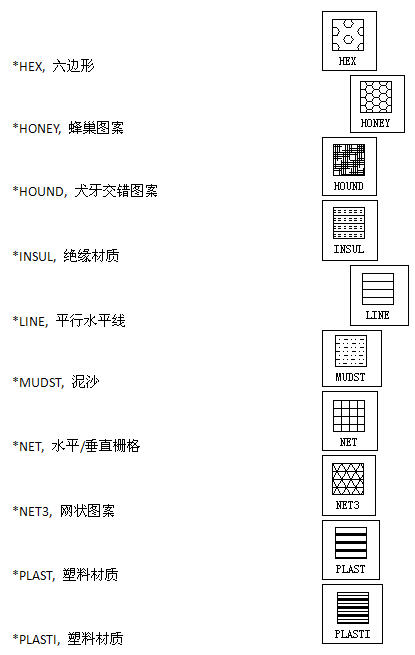
在设计平面建筑图时,CAD 常用图案填充来表达不同材料的属性与外观。下面列出几组常见建筑材料的填充图案示例,每种图案的名称与样式可供查看、对照后选用。图案填充通过选择填充命令后指定填充区域即可应用。设计平面建筑图时,常用填充表达不同材料的图案。以下列出几个系列材料的填充图案示例,便于查看对照。
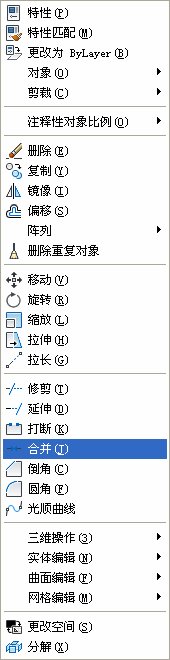
正方形用分解删去一条边后,要把剩下的三条边合并为整体,有两种方法。方法一:用 PE 命令把其中一条直线转为多段线,再用合并(J)选项把其余直线合并进来。方法二:用合并命令 JOIN(或菜单【修改】→【合并】),选中需要合并的对象回车即可。
CAD 中背景为黑、图形为白色时,黑白打印机打印往往输出相反。若只有黑白打印机却想把内容打成白色,需调整图形颜色设置。CAD 设置颜色有索引色、真彩色和配色系统等方式。最常用的 256 索引色在打印时会翻转,白变黑,无法满足白底输出。要打印白色内容,可将图形颜色设置为真彩色(RGB:255,255,255)或接近白色的颜色,打印即可得到白色内容。若为彩色打印机,直接输出彩色内容则更简单。
要让椭圆和直线组成多段线,可用系统变量 PELLIPSE 控制。PELLIPSE 控制椭圆类型,默认值为 0:此时不能用 PE 编辑椭圆。将其改为 1,创建的椭圆即由多段线组成,也就可用 PE 编辑。

