绘制较大零件的二维图时可用以下方式扩大绘图界限,方便绘制。1. 提高系统的显示分辨率。2. 在显示器属性的“外观”中调整图标、滚动条、标题按钮、文字大小等。3. 剔除多余部件,如屏幕菜单、滚动条和不常用工具栏。4. 设定系统任务栏自动消隐,尽量缩小命令行。5. 在显示器属性“设置”中把桌面大小设得比屏幕大 1~2 个级别,即可在更大空间中绘图。
手工绘制两条严格垂直的线较难,可用对象捕捉或构造线快速完成。方法一:用直线命令画一条线段后,重复直线命令,指定第一点并按住 Shift+右键选择“垂直”,第二点自动捕捉到线段垂足点,点击即可完成垂线。方法二:先用直线画线段,输入 XL(构造线)回车,输入 A 选角度、再输入 R 选参照,选择倾斜直线对象,输入角度 90,把构造线定位到线段上即可。
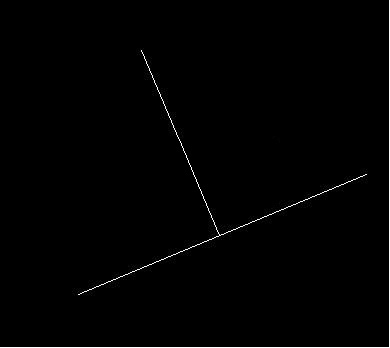
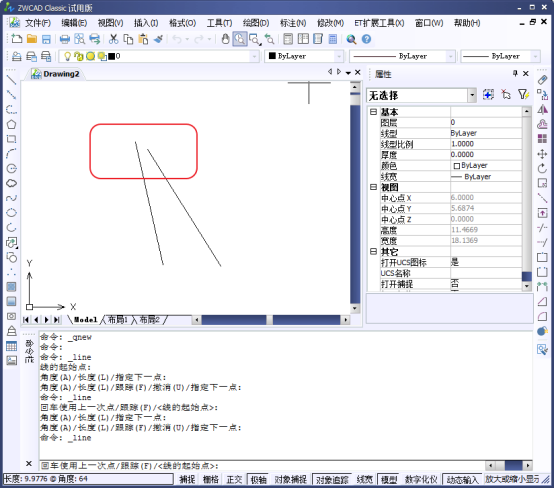
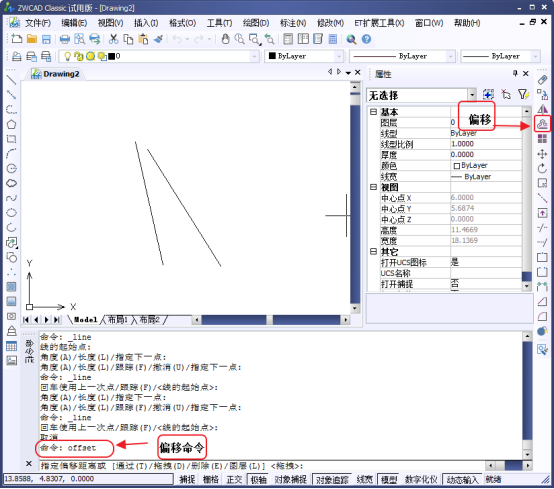
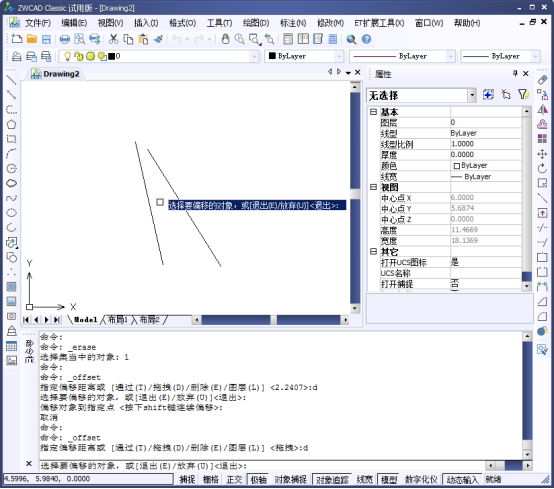
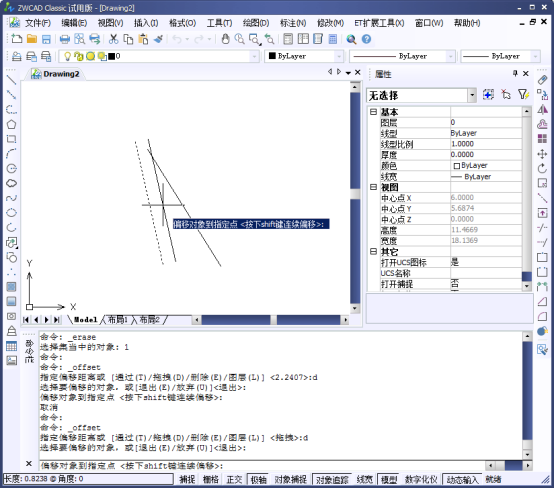
绘制出现小误差时,可把线向正确方向移动一点距离。操作:1. 绘制两条不相交直线,目标是把它们移动到相交。2. 用偏移有两种方式:输入命令,或点右侧工具栏的“偏移”图标。3. 根据提示输入偏移距离,或选择对象后自行拖动到目标位置。4. 拖动对象即可完成移动。
绘图比例设置不当会直接影响打印效果,应选择合适的比例。日常绘图最好采用 1:1 比例,因为输出时可随时调整。画图比例与输出比例是不同概念:输出比例如“输出1单位=绘图500单位”即按 1/500 输出,“输出10单位=绘图1单位”即放大 10 倍输出。采用 1:1 画图比例的优势:1. 按实际尺寸绘图,易发现绘图错误;2. 标注尺寸方便,数值由软件自动测量,画错一眼可看出;3. 复制局部或插入块时比例为 1:1,调整方便;4. 零件拼配成装配图或拆分时方便;5. 无需繁琐的比例换算,提高效率、避…
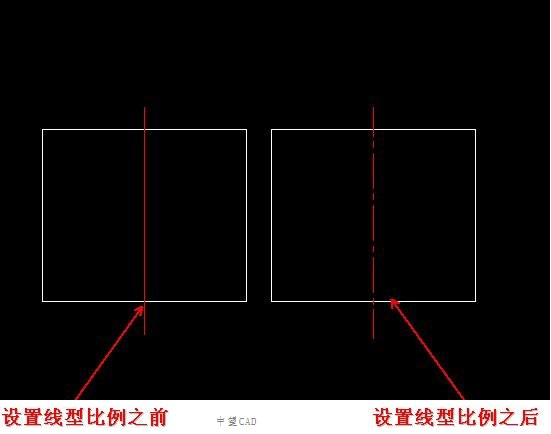
中心线显示为一条直线、不明显,多因线型比例设置不合理。解决:在命令行输入 LTS(线型比例快捷键)回车,输入新的线型比例因子,如 2,回车后中心线即按中心线形式显示、更明显。
把一个图纸的图元复制粘贴到另一图纸后,尺寸界线错位或标注值改变,多因两张图同名标注样式但参数不同。原因:当两张图标注样式同名而设置不同时,CAD 会把原标注样式参数丢弃、按目标图样式显示。解决方法是把两张图的样式参数设置一致。复制后尺寸值变化可通过设置比例因子解决;并注意用【替代】标注样式重新标注,以免影响后续图形。
需按绝对角度旋转已绘图形时,可用参照旋转或对齐两种方式。1. 参照法旋转:旋转命令输入【R】选参照后空格,在提示指定参照时选图形两个端点,再输入绝对角度值。2. 对齐方式:先画出相同角度的直线,用 AL 命令指定对象上的源点与参考对象点,即可旋转到位。若旋转后图形错乱,可先将其生成图块,再进行对齐旋转。
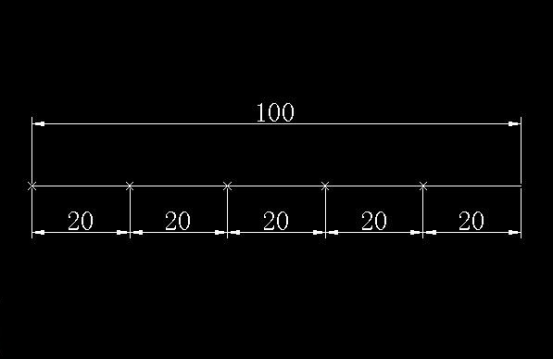
将直线等分,如把一条直线平均等分为 5 份,可用定距等分完成。操作:先设置点样式,在命令行输入 PDSIZE 回车重新选择点的尺寸与样式。再进行定距等分:输入 ME 回车,选择定距等分对象(直线),提示输入距离时输入 20 回车,即完成等分。
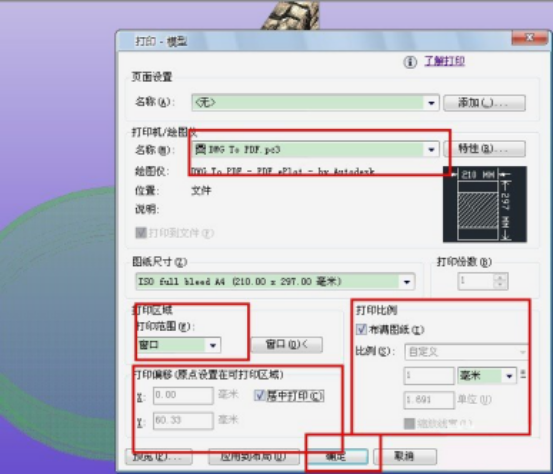
打印三维实体与打印二维图纸的方法类似。操作:菜单→页面设置→选中打印机→打印区域选“窗口”→用鼠标框选需打印区域→勾选“居中打印”→打印比例勾选“布满图纸”→图形方向按需选纵/横→预览确认后打印。
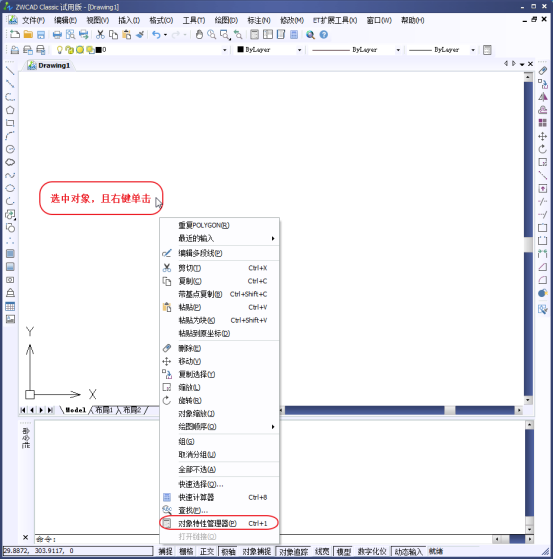
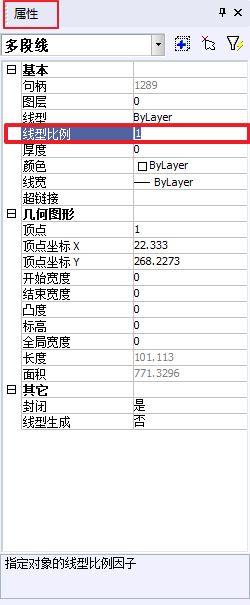
画的是虚线或点画线,屏幕上却显示连续线,通常是线型比例设置不当所致。解决:选中对象后单击右键打开对象属性。在右侧属性栏查看对象的线型比例,调整该值即可显示正确的虚线形态。