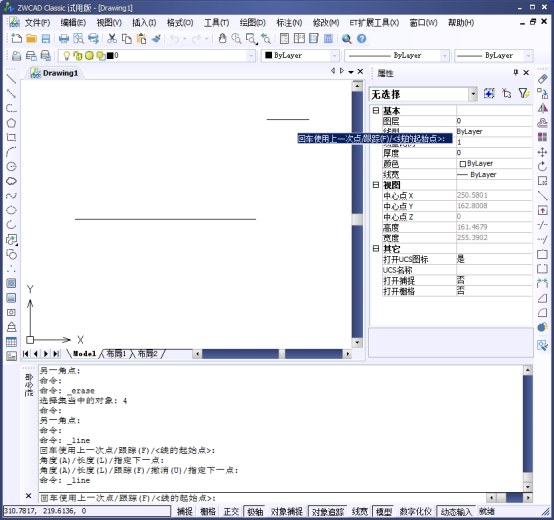
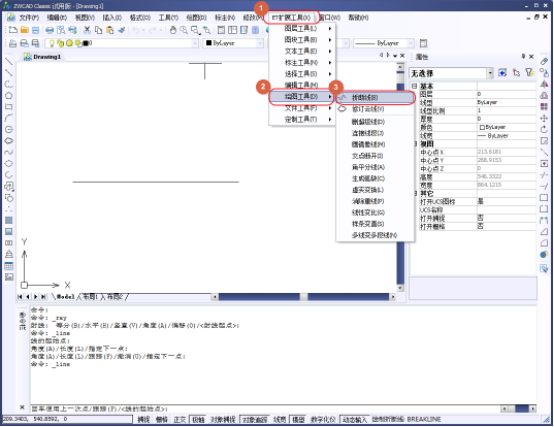
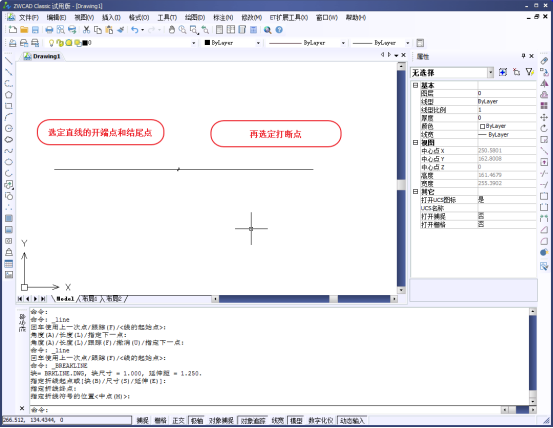
在直线上绘制打断符号,可在直线中插入折断标记。操作:1. 简单绘制一条直线作为示例。2. 选择菜单【扩展工具】→【绘图工具】→【折断线】。3. 按命令行指令选定线段第一点、第二点,再选线段中点,完成后即生成折断线。
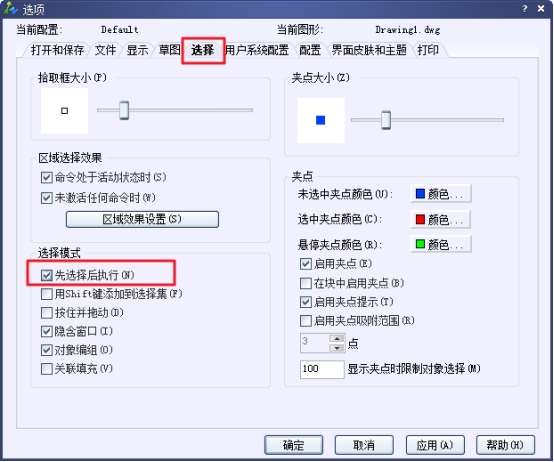
文字双击无法编辑,多因关闭了“先选择后执行”选项或操作习惯所致。解决:1. 输入 OP 回车打开选项对话框;2. 单击“选择集”选项卡,看到“先选择后执行”选项,勾选它。勾选“先选择后执行”后一般即可恢复文字双击编辑。
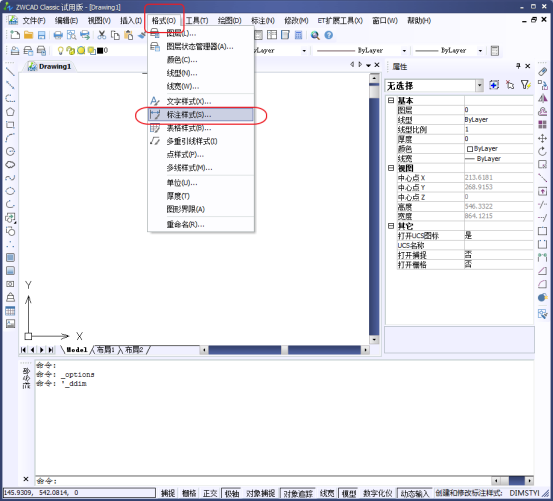
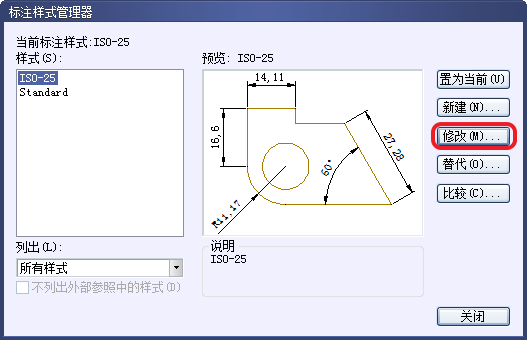
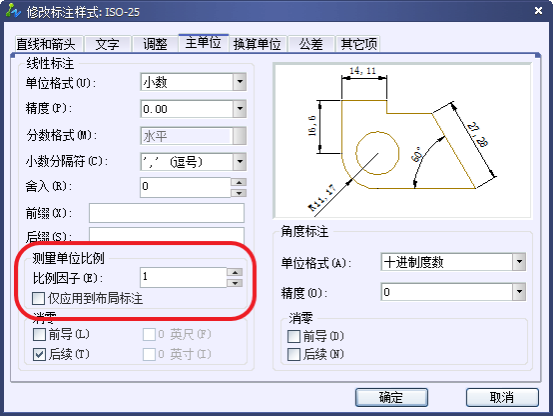
图上查询的坐标与标注坐标不一致、只有原点对而其余不对,通常与标注的测量单位比例设置有关。操作:1. 选择菜单【格式】→【标注样式】。2. 在弹出的标注样式管理器中选择【修改】。3. 在“测量单位比例”中把比例因子改为 1,确定应用即可使标注与查询坐标一致。
1. FILEDIA:控制执行命令时是否弹出文件导航对话框。值为 1 时弹出选择文件对话框,直接选文件;值为 0 时不弹出,需在命令行输入文件路径。默认 1,建议保留默认。2. REMEMBERFOLDERS:控制标准文件选择对话框中的默认路径。值为 0 时,双击 CAD 快捷图标打开图形,若图标特性中指定了“起始”路径,该路径成为默认打开路径;值为 1 时,默认路径为上一次使用的路径,与快捷图标起点无关。
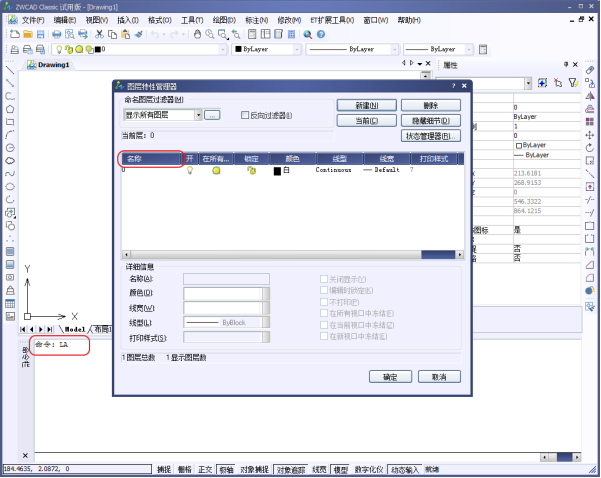
图层很多时按名称排列便于查找。操作:打开中望CAD,在命令行输入 LA 弹出图层特性管理器。点击“名称”列即可按名称排序;同理可按颜色、线型、线宽等排序。
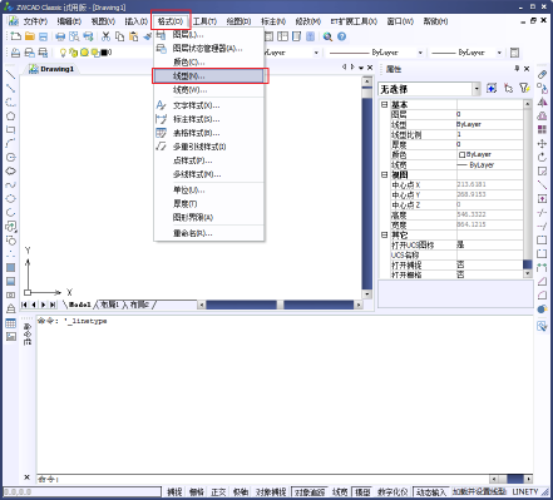
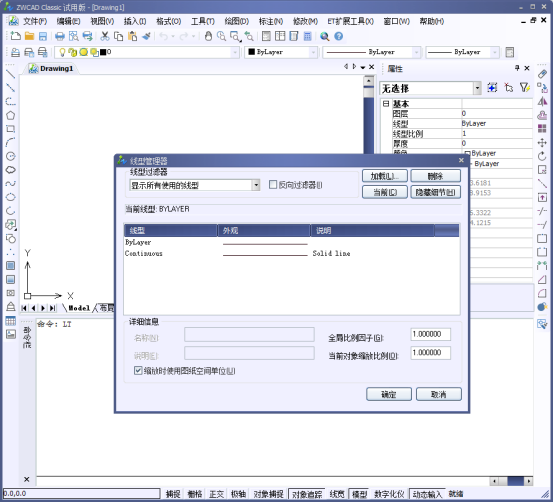
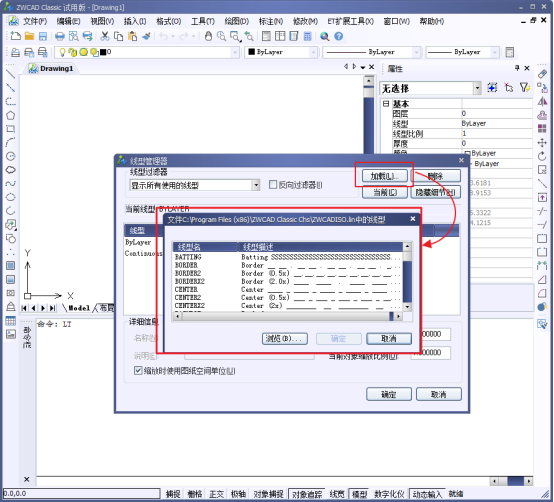
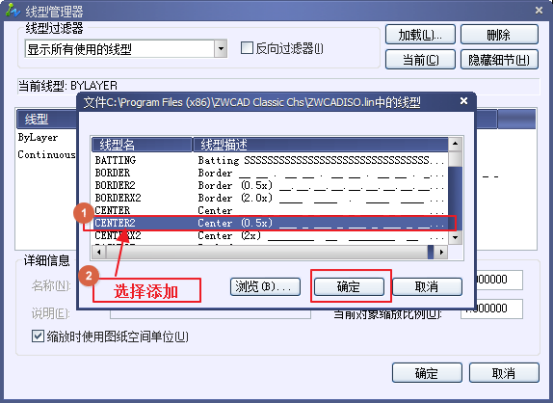
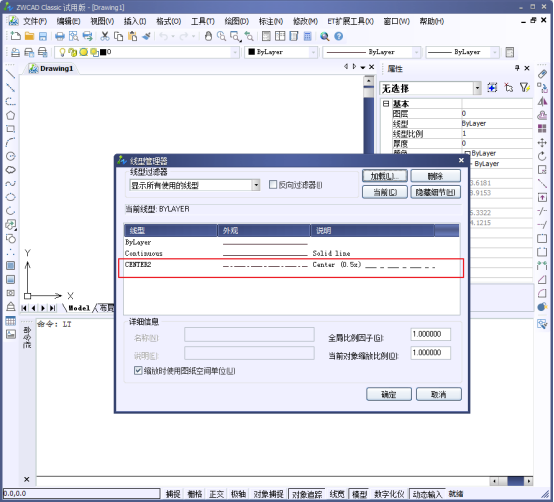
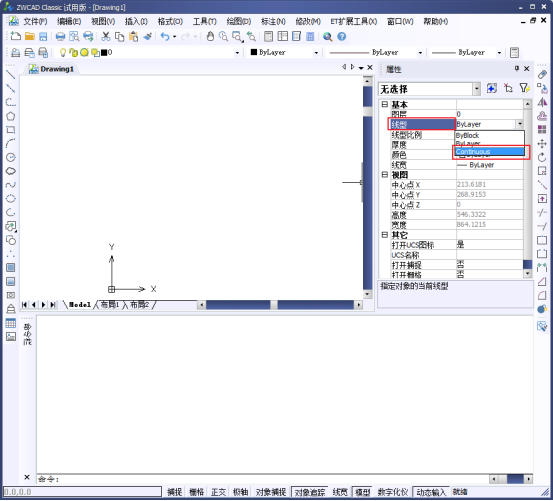
需添加不同线型时,可用线型管理器加载。以添加中心线为例。操作:1. 单击菜单【格式】→【线型】,或输入 LT 命令,启动线型管理器。2. 在弹出的【线型管理器】中点击【加载】按钮。3. 选择需要的线型加载后即可使用。
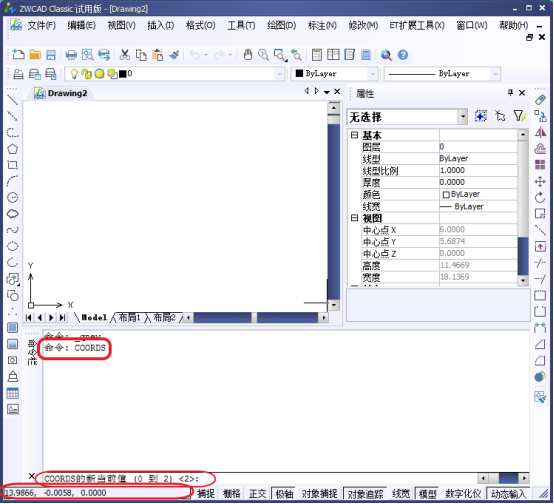
CAD 左下角的坐标框显示可由系统变量 COORDS 控制。输入 COORDS 设置三个值:0 为仅用定点设备指定点时更新显示;1 为不断更新坐标显示;2 为实时更新坐标显示。按不同绘制要求选择适合的显示变量即可。
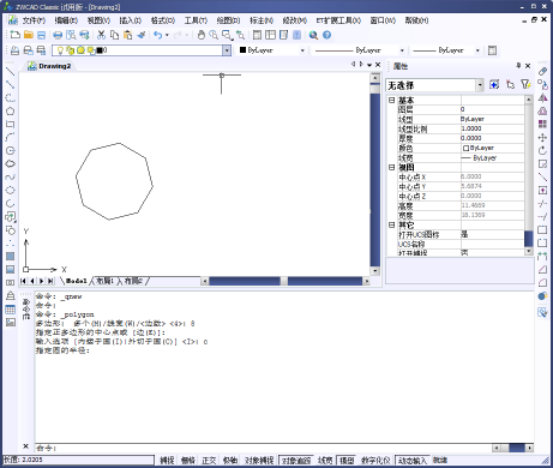
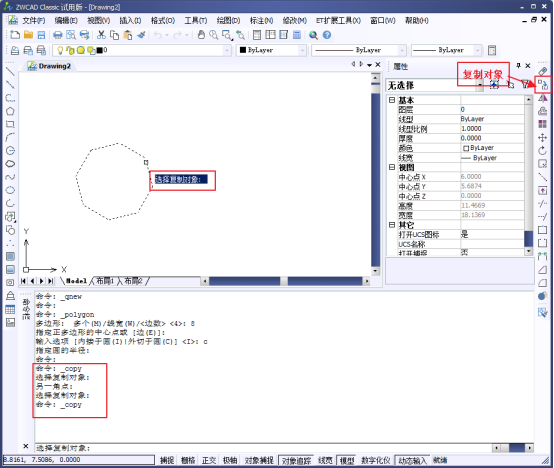
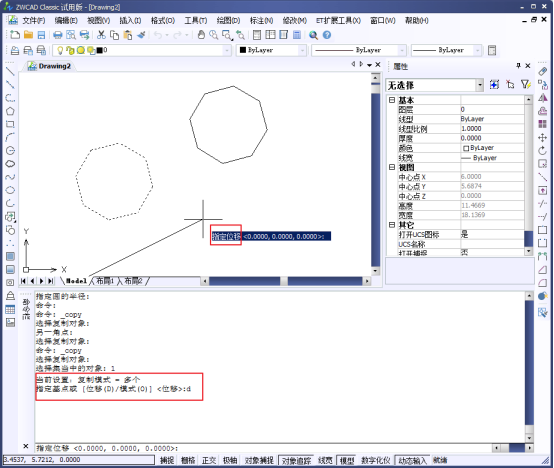
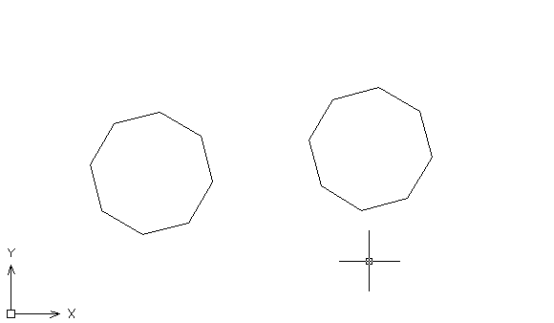
需要重复使用某一图形时,用复制命令最方便,可快速复制并指定复制方位。操作:1. 先随意绘制一个图形作为示例。2. 通过右侧工具栏的【复制对象】按钮。3. 选定绘好的图形进行复制。4. 可移动到需要位置,也可输入位置数据完成复制。

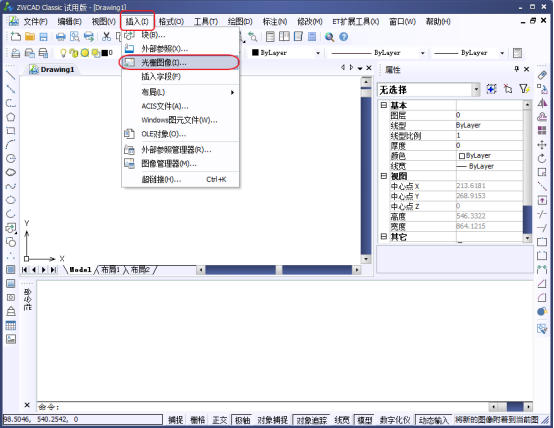
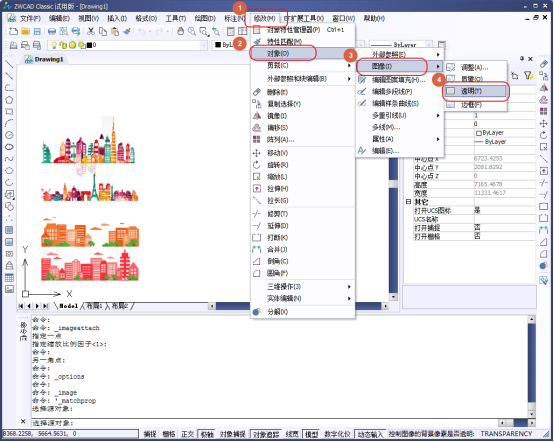
想让绘制的图形更贴近实际图片,可把图片放入 CAD 再精确描图。方法一:将图片直接粘贴到 CAD 中。方法二:用光栅图像。1. 在菜单栏选择【插入】→【光栅图像】导入图片。2. 通过【修改】中的图像透明度,可调整图片淡入程度,便于描图。
1. 设置引线和箭头:选中已标注的尺寸线双击左键,左侧出现对话框,找到“引线和箭头”,按需更改其粗细和长度后关闭。2. 尺寸线用细实线绘制。3. 标准线宽:GB/T 4457.4-2002 规定机械图样采用粗细两种线宽,比例 2:1。粗线线宽 d 可在 0.25、0.35、0.5、0.7、1、1.4、2 中选用,优先取 0.5 或 0.7;电脑出图常取 d=0.35~0.5。各类图线按细/粗分别用 0.5d 与 d。4. 图纸尺寸规格:A0 1189×841、A1 841×594、A2 594×…