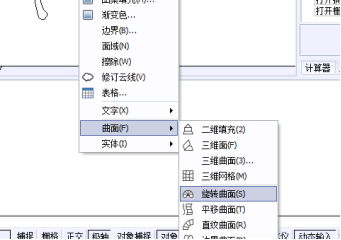
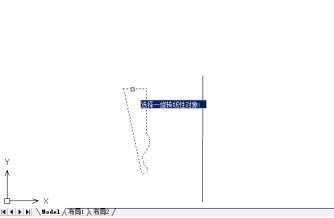
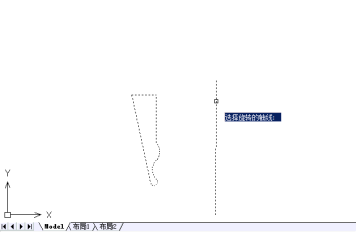
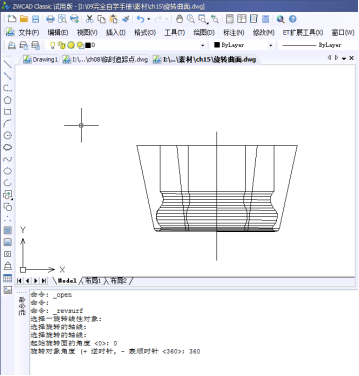
旋转曲面由一条轨迹线绕指定轴线旋转生成曲面模型。要绘制精确模型,可输入系统变量更改线框密度。调用方式:菜单【绘图】→【曲面】→【旋转曲面】;或命令行输入 REVSURF。实战:1. 打开素材图并执行旋转曲面。2. 在绘图区先选中要旋转的对象,再选择定义旋转轴的对象。3. 在命令行输入起点角度 0 和旋转角度 360,分别回车,即可生成完整旋转曲面。
绘制时重复画线易产生重叠线,删除重叠线的方法如下。方法一:先检查图层是否锁定;未锁定则在绘图区选中要删除的重叠图形,输入 E 回车即可;若已锁定,先解锁再输入 E 回车。也可点击菜单【修改】→【删除重复对象】,选中图形后空格确认,弹出对话框点击确定。方法二:命令行输入 OVERKILL,在绘图区选中重叠对象,打开删除重复对象对话框,设置清除参数即可。OVERKILL 不仅能删重复线,还可合并重合对象与清理多余图元,适合图纸整理。
样条曲线闭合可通过以下两种方式实现。方法一:先用 PE(PEDIT)把多条样条相连——输入 PE 回车再输入 M,选择需要转换的两条线后右键,输入 J(合并)回车并按空格,两条曲线即合并成闭合曲线。方法二:选中需要闭合的样条曲线,选择菜单【绘图】→【边界】,即可把样条曲线转换成闭合曲线。
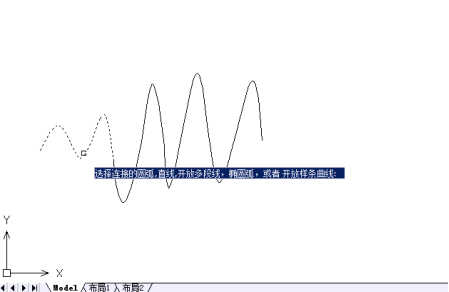
合并样条曲线是通过相接的曲线控制曲线与点的拟合程度来合并。需合并的样条曲线必须首尾相接,合并后成为单个样条曲线。合并操作:1. 打开素材图;2. 菜单栏【修改】→【合并】;3. 在绘图区单击选择合并的源对象;4. 依次单击选择要合并到源的对象,按回车确认,即可把首尾相接的样条曲线合并为单个对象。
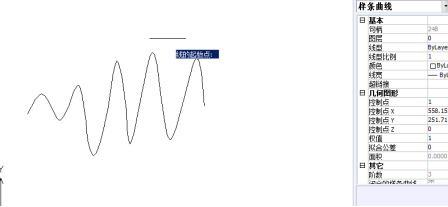
CAD设计图需要清晰标注。修改标注文字常用以下三种方法。方法一:在命令行输入 ED,选中需要修改的标注或文字即可编辑;若修改填充剖面线,则输入命令 H 后修改。方法二:命令行输入 DED 回车,再输入 N 回车,在弹出的对话框中输入想要修改的内容。方法三:按 Ctrl+1 打开特性面板,先选择需修改的标注,再在文字项中替换成所需的标注文字即可。
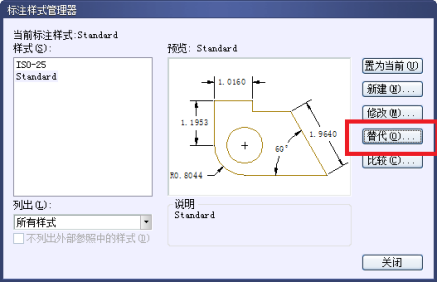
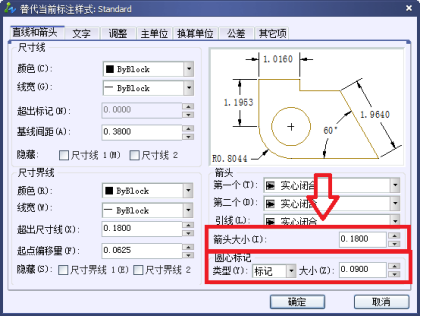
把图纸标注得清晰美观,需要合理设置标注样式并微调文字、箭头比例。放大标注点(圆心标记)可通过“替代”方式临时调整标注样式完成。步骤:1. 在命令行输入 D 命令回车,弹出标注样式管理器,点击“替代”按钮。2. 在设置框中调整箭头大小和圆心标注大小,即可放大标注点。“替代”仅对当前标注生效,不影响已设置的标注样式,适合临时调整需求。
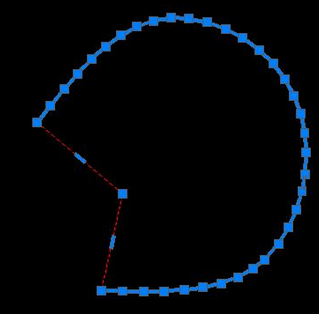
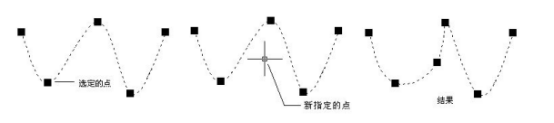
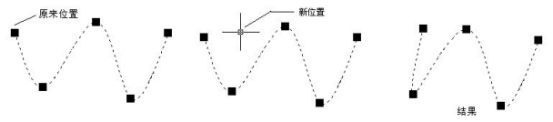
样条曲线拟合是对样条曲线的拟合数据进行修改。在命令行输入 SPLINEDIT,选取样条曲线后,夹点会出现在控制点上;当曲线包含拟合信息时,可进入“拟合数据”模式编辑。拟合数据选项包括:· 增加(A):在样条曲线中增加拟合点。若指定点非首/末点,会高亮该点及下一个点;若为第一个点,可用“后面(A)/前面(B)”在前或后插入。· 闭合(C)/打开(O):闭合开放的曲线使其端点处切向连续平滑,打开可反向。· 删除(D):删除某拟合点并重新生成曲线,仅剩两点时不可再删。· 移动(M):移动选定的拟合点。…
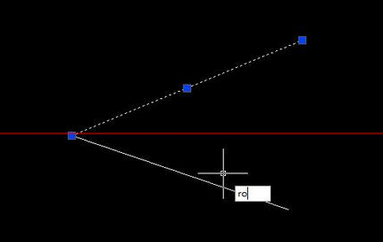
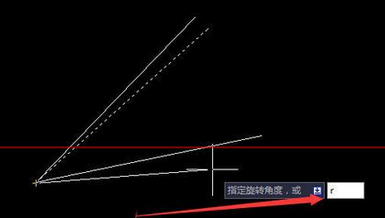
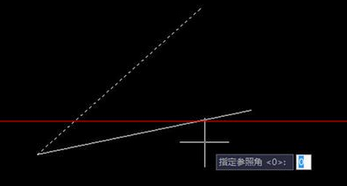
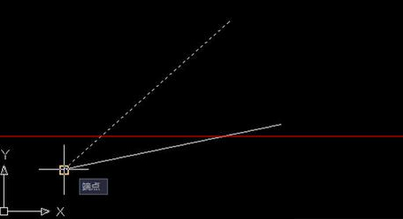
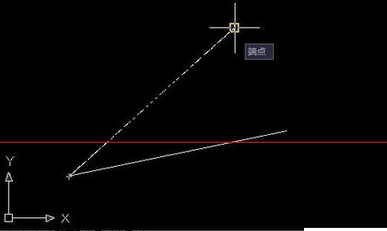
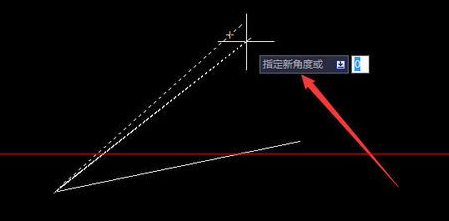
旋转参照(R)通过指定相对角度来旋转对象,只有相交或有交点的两条线段才能使用参照命令。操作:1. 打开素材图,选定要旋转的直线,输入 RO 回车;2. 输入参照命令 R 回车;3. 在输入框中输入指定参照角;4. 指定第一点;5. 选择直线的另一点作为旋转直线的第二点;6. 指定新角度,完成旋转参照。
对图形进行不等比例缩放,可先考虑用拉伸(STRETCH)命令调整单方向尺寸,将框选的顶点沿指定方向移动以修改尺寸,拉伸方向由光标控制,可沿轴向或其他方向。也可先把图形创建为图块(BLOCK),插入该图块时在插入对话框中设置各轴向的比例;创建后还可在特性面板(CTRL+1)中直接修改图块各轴向比例。
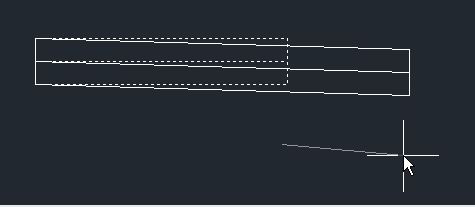
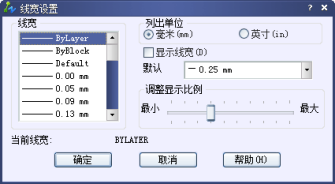
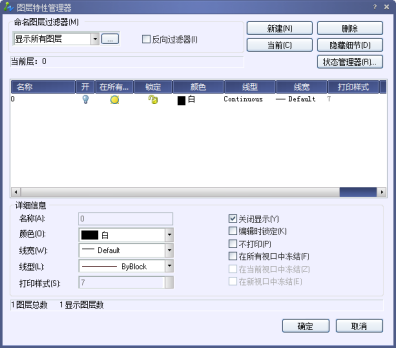
线宽用于区分图形对象或文字的宽度,通过为不同图层指定不同线宽,可清晰表现截面、标高深度与细节差异。遇到图层线宽无法修改时,可采用以下方法。方法一:在菜单【格式】选项板中的【线宽】选项中直接修改线宽。方法二:打开【图层特性管理器】,确认左下角的“应用图层工具栏”未勾选;设置线宽时先设置细线,再设置宽线。方法三:在图层管理器窗口中把“线宽”一栏拉宽,使其完全显示(默认可能未完全显示),再修改线宽即可。