标注图形中的斜度可用 DIMALIGNED(对齐标注)或 DIMANGULAR(角度标注)实现,但用 QLEADER(快速引线标注)是最准确规范的斜度标注方法。使用快速引线标注时文字需自行填写、角度符号需自行绘制,可做成块以便日后直接插入。斜度是一直线(或平面)对另一直线(或平面)的倾斜程度,按正切表示(tanα=H/L),习惯上把比例前项化为 1,写成 1:n 的形式。

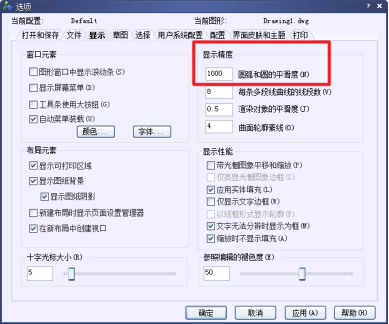
绘图中曲线对象常以简化形式显示(类似折线逼近),可通过提高系统显示精度来改善曲线外观。设置步骤:1. 点击菜单【工具】→【选项】,在弹出对话框中选择【显示】选项卡;2. 在【显示】的“显示精度”中把“圆弧和圆的平滑度”输入较大的值,曲线即变光滑。该值有效范围 1~20000,缺省值 1000。注意:提高平滑度可显著改善显示效果,但过大的值会增加重生成开销,可结合图形复杂度选取合适数值。
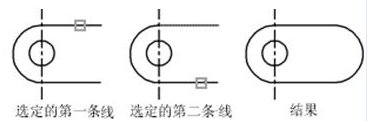
除了相交或未连接的线,平行的直线、构造线和射线同样可以倒圆角。对平行线倒圆角时,软件会忽略原圆角设置,自动调整圆角半径,生成一个半圆连接两条直线,绘制键槽或类似零件时非常方便。技巧:对平行线倒圆角时,第一个选定对象必须是直线或射线,不能是构造线——因为构造线没有端点,只能作为圆角的第二个对象。
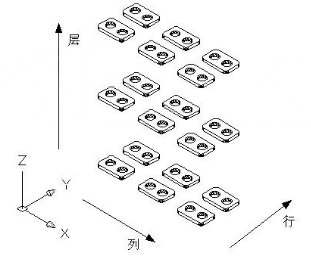
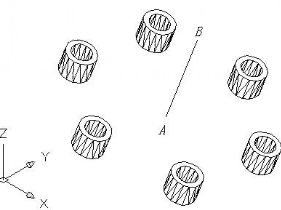
3DARRAY 是二维 ARRAY 的 3D 版本,可在三维空间中创建对象的矩形或环形阵列。矩形阵列:输入 3DARRAY,选择对象后输入 R(矩形);依次输入行数(平行 X 轴)、列数(平行 Y 轴)、层数(沿 Z 轴分布)、行间距、列间距与层间距(负值则沿反方向)。环形阵列:选择 P(环形),输入项目数目、填充角度(“+”逆时针、“-”顺时针,默认360),指定旋转轴的两点即可沿轴环形分布。对阵列结果执行 HIDE 消隐可增强立体显示效果。
通过对象捕捉可精确取点,捕捉点包含端点、中点等,也可捕捉圆或圆弧的象限点。设置象限点捕捉有两种方法。方法一:在“捕捉”图标上单击右键选“设置”,弹出草图设置窗口,勾选“象限点”前面的复选框。方法二:按住 Shift 并单击鼠标右键,在弹出的快捷菜单中选择“象限点”。启用象限点捕捉后,绘制时会自动捕捉圆或圆弧的 0°、90°、180°、270° 四个象限点。
测量两点间距离和角度的 DIST 命令,常用于测量模型空间中的三维距离以及图纸空间布局中的二维距离。在模型中,X、Y、Z 分量距离与角度按当前 UCS 的三维空间测量,并以当前单位格式显示。若省略 Z 坐标值,DIST 会采用第一点或第二点的当前标高。在图纸空间中,距离通常以二维图纸空间单位报告;而在单视口的模型空间中使用对象捕捉时,距离会报告为投影到与屏幕平行平面上的二维模型空间距离。
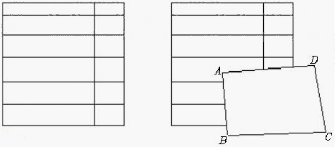
WIPEOUT 命令可在现有对象上生成一个空白区域,该区域使用当前背景色屏蔽底层对象,便于在其上添加其他设计信息。空白区是多边形区域,可通过一系列点设定,也可将闭合多段线转化为空白区。命令启动方法:菜单【绘图】→【区域覆盖】;或命令行输入 WIPEOUT。命令行提示指定第一点,随后依次指定下一点直至形成所需轮廓;输入 C 闭合,回车结束。区域覆盖常用于遮挡不需要的底层图形或在其上重新书写文字。
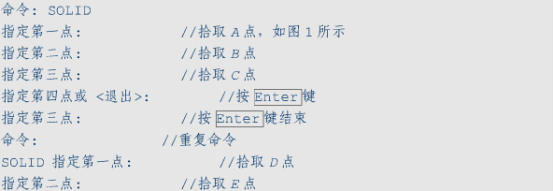
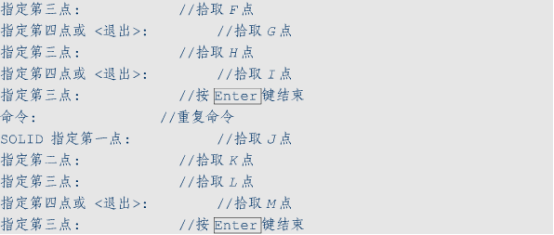
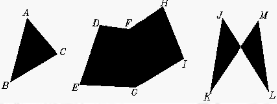
用 SOLID 命令可填充多边形。按提示指定多边形顶点(3 个或 4 个点),命令结束后系统自动填充。注意:顶点选取顺序很重要,若顺序错误会使多边形呈打结状。命令启动方法:菜单【绘图】→【曲面】→【二维填充】;点击【曲面】工具栏的“二维填充”按钮;或命令行输入 SOLID。提示:若想改为不填充,把 FILL 设为 OFF,再执行 REGEN 更新图形即可。
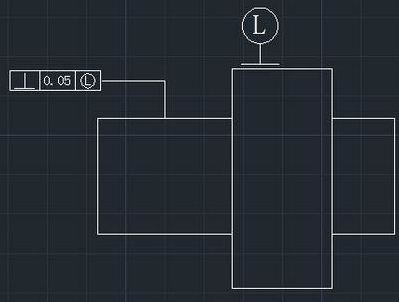
在CAD绘图中,常以一个基点或基线来标注零件(如轴类、冲孔零件)。基准标注的实现方法如下。方法一:菜单栏选择【标注】→【基线】,基于一条标注再标注与之平行的另一个尺寸。方法二:在标准面上标注(如 1 面与 2 面垂直),先选定垂直基准线,以某面作为基准进行标注。方法三:1. 输入 LE 命令,定义基准线及基准位置;2. 使用 TOL 命令输入 A,确定后完成标注。
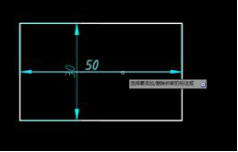
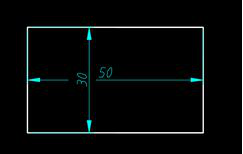
为图纸美观或绘图效果,常需将标注线打断,有以下方法。方法一:鼠标选中引线,按键盘 X 再按空格。方法二:菜单栏【格式】→【标注样式】,选择需打断的标注线,在“需要折断标注对象”中选择自动或手动来精确定义打断位置与大小。方法三:命令行输入 DIMBREAK,用鼠标选择需要打断的标注线即可。