将 DWG 转成 PDF 便于审阅、查看、打印与传输,PDF 体积小、所见即所得、查看方便,且不受字体、打印样式或软件限制,还可加密限制查看、修改与打印。在打印中输出 PDF:CAD 内置 DWG TO PDF 虚拟打印驱动(老版本可用 Acrobat 等 PDF 驱动)。打开图纸点击打印,在打印设备列表中选择 DWG TO PDF 或其他 PDF 驱动即可,操作与常规打印类似。直接输出 PDF:CAD 2011 起提供直接输出 PDF 的功能,更方便快捷。PDF 参考底图:高版本可把他人发来的…
绘制指定弧长的圆弧不易直接完成,可先按大概长度绘制,再用拉长(LENGTHEN)命令精确调整。设置增量:输入 LEN 回车,输入 DE 回车,再输入增量值(如 30)回车,在要拉长的一侧单击对象即可;输入负值(如 -30)则缩短对象,且可继续拉长多个对象或用 U 撤销。设置总长:输入 LEN 回车,输入 T 回车,再输入目标长度(如 100)回车,单击圆弧一侧即可拉至指定弧长,可用弧长标注验证。动态拉长:输入 LEN 后选 DY,在图中用光标确定图形一侧端点位置。拉长命令可用增量、百分比、总长或…
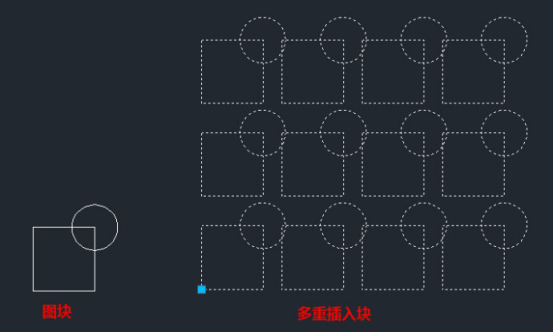
多重插入块无法直接分解,一些图纸用它来加密。也可通过 MINSERT 命令自行创建。插入图块的命令是 INSERT(快捷键 I);创建多重插入块的命令是 MINSERT。执行 MINSERT 后,命令行会依次要求确定图块名、插入点、比例、角度、行列数和行列间距等参数。例如执行 MINSERT,输入块名,依次指定插入点、比例、旋转角度、行数(如 3)、列数(如 4)、行间距(如 500)与列间距(如 600),即可创建矩形阵列的多重插入块。利用 MINSERT 既可创建行列间距为 0 的加密块,也…
要对圆进行等分,可用定数等分命令,步骤如下。1. 选择【绘图】→【点】→【定数等分】。2. 在提示选择要等分的对象时选择圆。3. 在提示输入要等分的数量时输入 5,按空格键确定,圆即被分为 5 份。4. 若等分点太小不易辨认,选择【格式】→【点样式】,选择醒目的点样式,插入的点便清晰可见。此种方法同样适用于需要绘制点的地方。
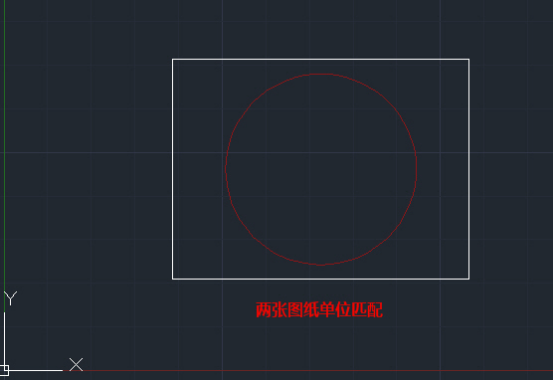
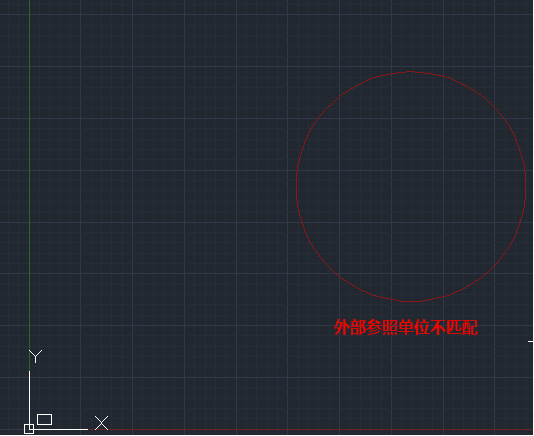
将一幅图复制粘贴到另一幅图中可正常匹配,但插入外部参照却不匹配,通常是因为两张图的单位不一致。从一张图复制到另一张图时 CAD 会忽略单位差异;而插入外部参照时则按单位换算。例如插入的外部参照图纸单位为英寸、当前图纸单位为毫米时,插入的图形会放大 25.4 倍。单位不匹配不仅使图形被放大,还会因图形不在原点而按比例偏离。解决方法是输入 UNITS 命令检查两张图的单位,并把单位设置为一致。
画图时若发现多段线、直线、视口、文字等对象都只显示一个夹点,常是图纸中存在异常数据所致。典型情况:图形文件异常庞大(如 160M),但主体图形并不多,说明图中存在大量偏离原点很远的“垃圾”图形。此时可按 CTRL+A 全选,按住 Shift 用从右往左框选要保留的图形,按 Delete 或输入 E 回车删除多余图形。删除后图纸可能缩小到不足 10M,但对象仍只显示一个夹点。仔细观察特性面板会发现另一个异常——对象的 Z 坐标非默认值。解决方法是选中这些对象,在属性框中把起点和端点的 Z 坐标都改…
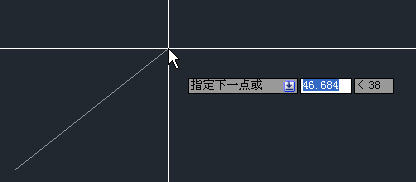
CAD 的动态输入功能可在光标旁显示命令提示与坐标输入框,让绘图时无需频繁查看命令行,提高效率。在命令行中,输入相对坐标需在坐标前加 @ 符号。而动态输入框的规则不同:若之前未定位过某个点,输入的坐标即绝对坐标;定位下一个点时则默认输入相对坐标,无需加 @。若想在动态输入框中输入绝对坐标,需先输入 # 符号。例如输入 #20,30 相当于在命令行输入 20,30;输入 #20
拉伸和移动是两个不同命令。拉伸时可框选整个图形时效果与移动相同,因此易让新手混淆。拉伸是特殊的修改操作:除选择整个目标外,还可选择目标的一部分进行拉伸,且需从右往左框选图形的一部分(如框选矩形一侧)。当需调整图形布局形状时即可用拉伸功能。尤其图形已标注所有尺寸且标注与图形相关时,用拉伸可将图形和标注一起拉伸,使二者同步更新。因此,移动是整体位移,拉伸则能局部调整并使关联标注同步更新。
线宽是 CAD 图形的基本属性,可通过图层设置,也可单独为对象设置,主要作用是控制图形打印时线条的宽度。它是图形对象的基本属性但非几何属性,即不改变图形外观与形状。标准线宽有 0.05、0.09、0.13、0.18、0.25 等系列数值,默认单位为毫米(mm),也可设为英寸(in)。无论图形的单位与比例如何设置(如 1 个单位表示 1mm 或 1 米,按 1:1 或 1:100 打印),线宽单位始终不变(毫米或英寸)。例如线宽设为 0.3,打印出的线条宽度始终是 0.3mm。画图是否必须设置线宽…
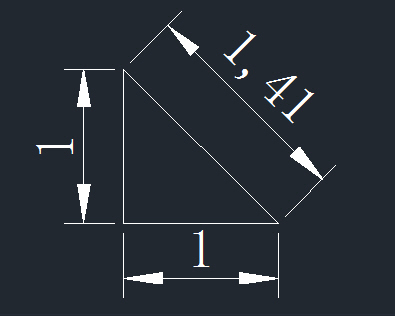
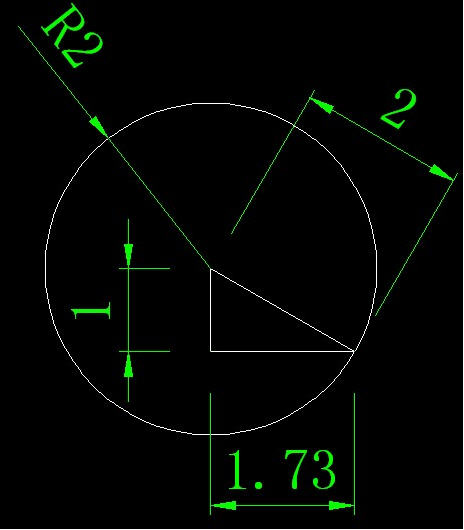
绘制带根号长度的直线时,简单根式可用勾股定理,复杂的可借助 CAD 计算器。根号2:画出两条垂直且长为 1 的直线,斜边长度即根号2。根号5:将一条直角边长改为 2 即可。根号3:需斜边为 2、一条直角边为 1,另一条直角边即根号3,可先画半径 2 的圆辅助。对于根号22 等任意数值,可用计算器:以(0,0)为起点画水平直线,选中后打开属性框(Ctrl+1),点击端点 X 坐标后的计算器按钮,输入根号22 并确定即可。既复习勾股定理,也学会在 CAD 中灵活运用计算器。