
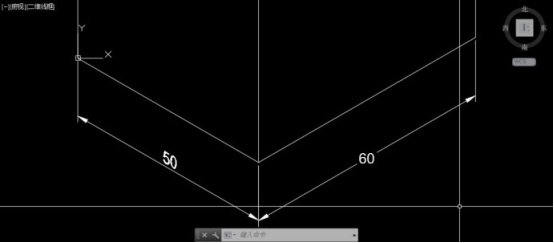
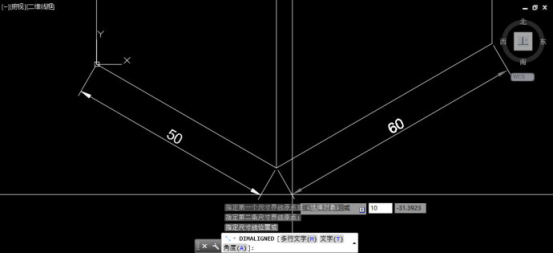
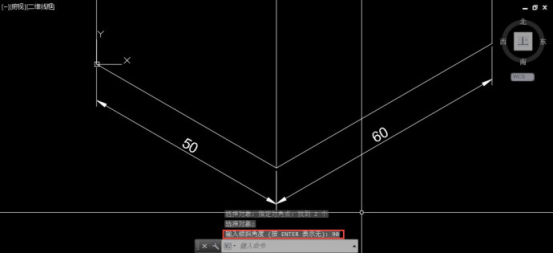
CAD 提供对齐标注、文字与标注倾斜命令以及标注文字旋转命令,能满足标线与图线平行或与轴测图同平面的需求。对齐标注:平面图中线性标注无论图形是否倾斜,标注线本身都是水平或竖直的,只能标 X/Y 向尺寸。要标斜线长度通常用对齐标注:在菜单、工具栏或命令中选对齐标注,或输入 DAD 快捷键,捕捉线的两个端点即可完成。设置标注倾斜角度:标注三维轴测图并希望标注与图形同平面时,选择【标注】→【倾斜】。该功能是标注编辑 DIMEDIT 的一个分支 O,也可输入 DIMEDIT 回车、输入 O 回车来设置倾…
CAD 界面上的文字样式列表可设置当前文字样式,也能修改选中文字的文字样式。使用功能区界面时,可在“常用”选项卡注释面板的向下箭头中找到下拉列表;经典界面则在右上方工具栏。修改选中文字的文字样式,可在文字样式列表中选取,或在属性框(CTRL+1)中修改,也可同时选中多个文字统一修改。但有时修改文字样式后字体并未变化,或打印 PDF 时仍无法检索,这通常发生在多行文字中。原因有二:一是多行文字若样式不支持中文,输入中文时会自动替换成宋体;二是多行文字的每个字符可单独设置字体,导致其字体可与文字样式…
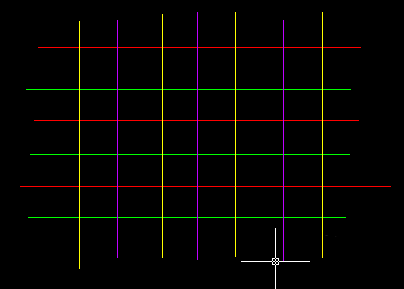
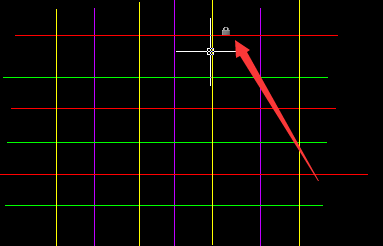
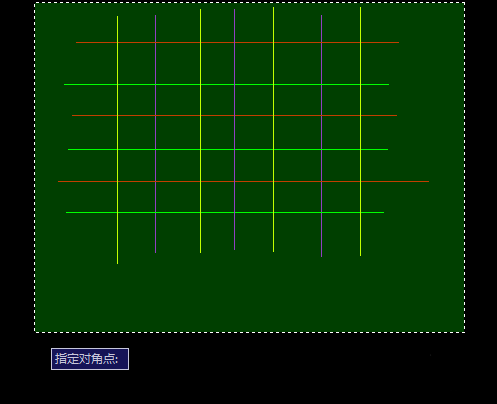
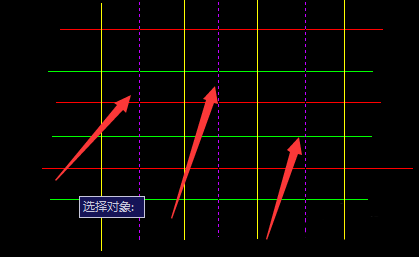
绘制复杂图形时通常会建立较多图层(如墙线、轴线等)以准确表达各类信息,但图元信息增多会增加修改的难度。可用图层锁定来辅助修改。操作方法:1. 打开【图层特性管理器】;2. 对相关图层(如 00、01、02)点击“锁定”图标以锁定图层;3. 此时在被锁定图层上绘制的线型带锁标记,未被锁定的则没有。4. 框选所有线段时,只有未被锁定图层上的线段会被选中,便于集中修改目标图层内容。锁定无关图层可避免误选,大幅提升修改效率。

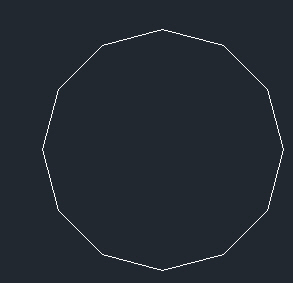
将圆弧和圆的平滑度设到很高后圆弧依然不平滑,重生成也无济于事。原因是屏幕由像素点组成,每个像素只能显示一种颜色,圆弧的每一条直线代表一列像素,从而出现锯齿。这种锯齿由显示分辨率决定,与圆/弧平滑度无关。打印时不会出现这类锯齿,因为打印分辨率(常为 600DPI)远高于屏幕(72~120DPI),像素更小更密;若调低打印分辨率也可能出现锯齿。不仅圆弧,倾斜的直线在低分辨率下也可能显示锯齿。既然直线也会产生锯齿,说明其与圆弧平滑度无关,无需将平滑度调得过高——设太高会增加显示所用的边数、增大显示数据…

为区分不能直接编辑的图形,CAD 可对锁定图层、外部参照、参照编辑中块外对象等进行褪色(淡入/暗显)处理。早期版本锁定图层无可视提示,易让用户困惑为何图形无法编辑;后期版本对锁定图层对象做了褪色。锁定图层褪色度由系统变量 LAYLOCKFADECTL(图层锁定褪色度控制)控制,可直接输入该变量名回车后输入褪色度值。也可通过对话框设置:打开图层管理器,点“设置”按钮,在“图层设置”对话框中调整锁定图层褪色度。
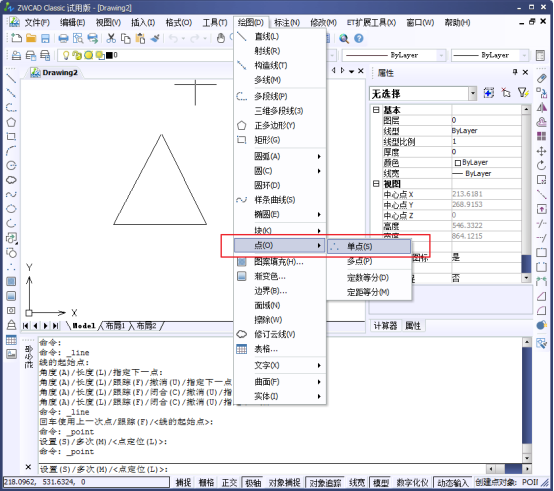
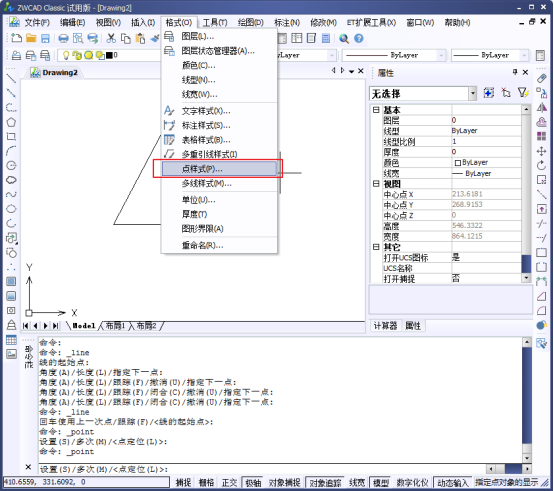
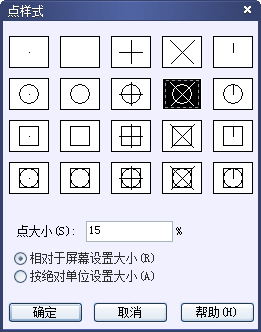
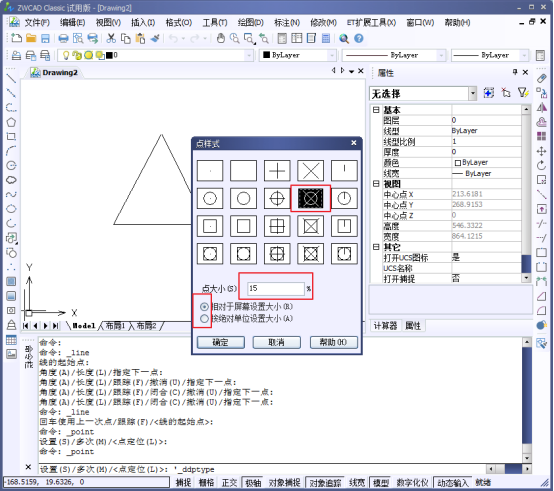
绘制点命令位于【绘图】→【点】→【单点】,执行后可在图中放置点对象。默认点多以简单的小点显示,较难辨认,可通过修改点样式解决。2. 打开【格式】→【点样式】调出点样式对话框。3. 从中选择所需的点样式。4. 除点样式外,还可设置点大小,有两种方式:一是相对屏幕大小,二是按绝对大小。5. 按绝对大小的点样式不随界面变换而改变大小。
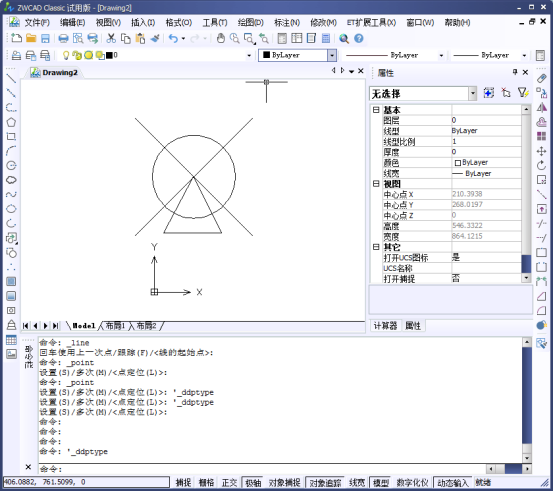
设置标注样式时调整了各项参数却看不到预览效果,常与当前图层被关闭有关。若当前用于绘图的图层被关闭,仍可绘图但图形显示不出来(如画圆时绘制过程可见、结束后消失)。此时修改标注样式也会遇到预览无效的情况。解决:应检查并开启当前图层。若无特殊需求,最好不要关闭当前图层,尤其在绘图或设置标注样式时。
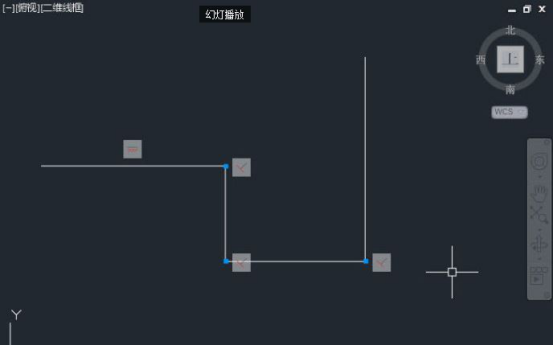
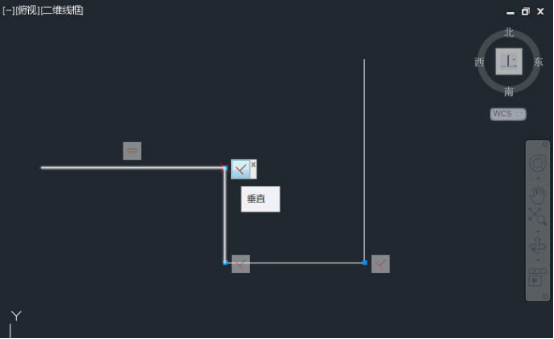
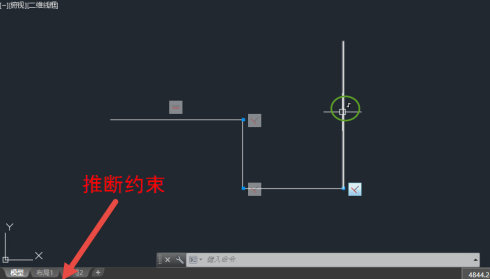
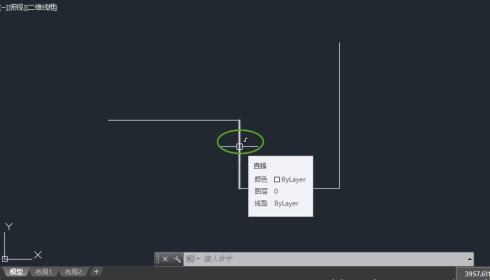
绘图时出现许多方形小图标,是定义图形几何特征或图形间几何关系的约束(CONSTRAINT)符号,属于 CAD 参数化设计的一部分,几何约束包括重合、共线、固定、水平、竖直、垂直、平行、相切、平滑、对称、相等。这些图标会在光标移动时显示含义(如“垂直”说明两直线的几何位置关系)。自动出现约束是因开启了“推断约束”功能,即根据当前绘制状态自动加约束(如水平线加水平约束、90°加垂直约束)。若不想自动加约束,可单击底部状态栏的“推断约束”将其关闭。关闭推断约束只影响之后绘制的图形;之前已加的约束不会消…
复制来的 CAD 文件或软件出错后的文件可能提示“CAD图形文件无效”而无法打开,可按情况解决。情况一(意外断电后打不开):打开【我的电脑】→【工具】→【文件夹选项】→【查看】,取消勾选“隐藏已知文件类型的扩展名”。CAD 保存图时会生成同名的 .bak 备份,找到该 .bak 文件复制,将其扩展名改为 .dwg 即可打开。情况二(软件出错后打不开):打开中望CAD,在命令行输入 RECOVER 回车,选择出错的文件进行修复;中途停止可再回车继续,直到修复完成。情况三(从别的电脑拷来的文件打不开…
填充图案以 .pat 纯文本文件定义,其中用数字表示图案中每条线的角度、位置;复杂图案会包含多条线定义。CAD 安装后填充文件位于安装目录下的使用数据缓存目录,真正生效的是当前用户应用数据目录(%appdata%)下的相关目录。填充文件有两个:cad.pat 按英寸定义,其余数值较小;zwcadiso.pat 按毫米定义,相当于英寸值乘 25.4。在毫米单位图中使用英寸定义的填充,图案会缩小 25.4 倍;反之则放大 25.4 倍,故不可混用。填充对话框调用哪个填充文件由系统变量 MEASURE…