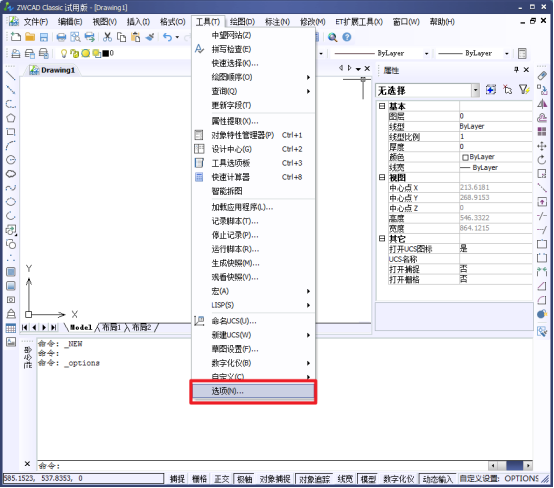
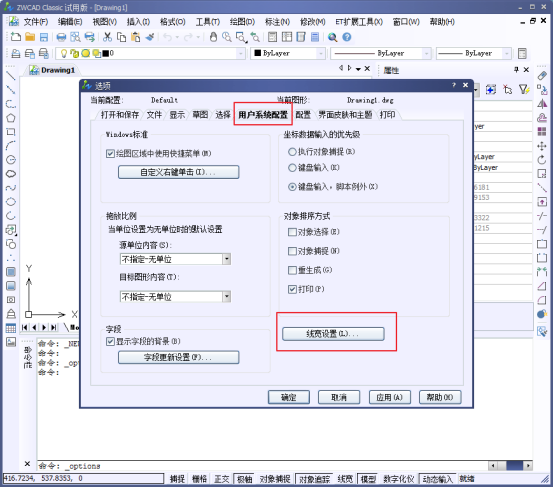
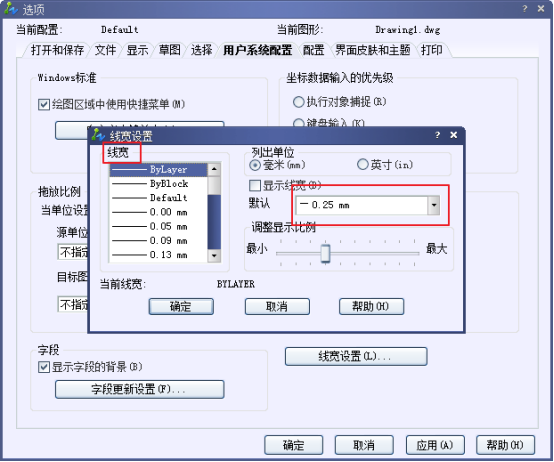
CAD 的默认线宽是 0.25mm,可在选项中调整。操作:打开中望CAD,找到菜单【工具】→【选项】。打开选项菜单,切换到“用户配置”面板,点击线宽设置。在线宽设置对话框右侧显示默认线宽 0.25mm,可按需更改该默认值并应用到软件。
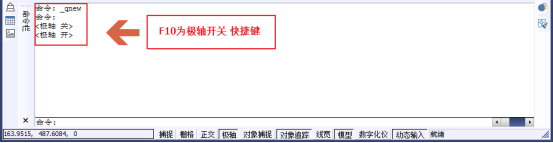
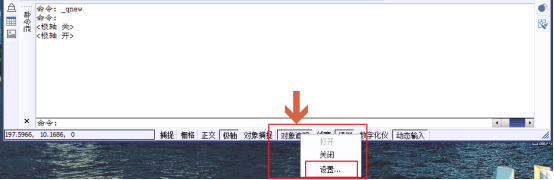
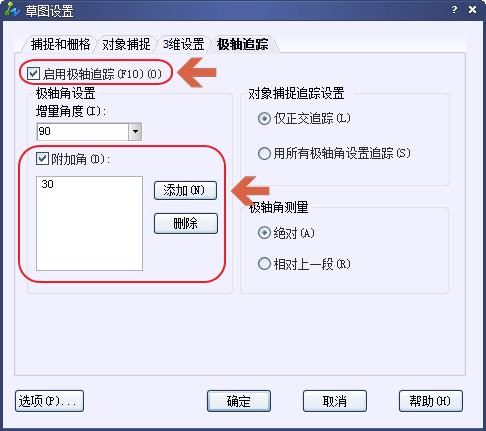
绘制指定角度可用极轴追踪方式,操作简单且一劳永逸。1. 按 F10 打开极轴(CAD 的极轴快捷键)。2. 在界面下方右键单击极轴追踪图标,选择设置。3. 在弹出的草图设置中勾选启用极轴追踪,在“附加角”中点击新建并输入要追踪的角度(如 0° 与 30°),最后确定。设置后画线时每隔该角度会出现极轴,很容易画出所需角度;其他角度按同样方法设置即可。
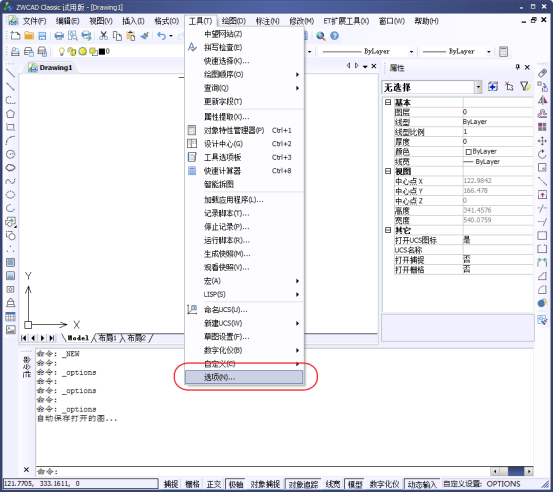
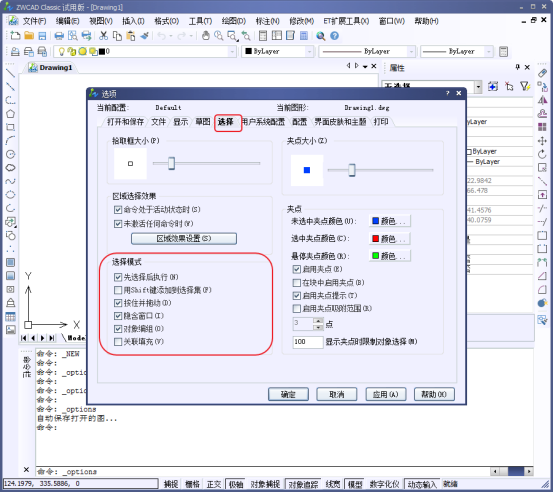
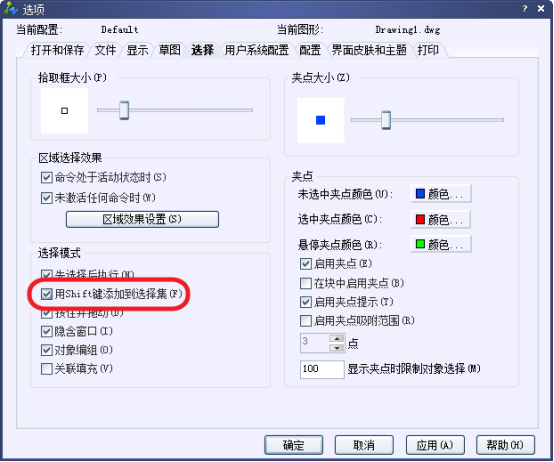
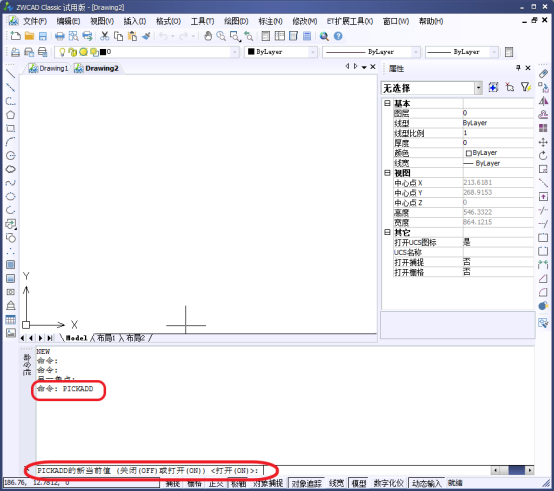
连续选择多个图形时若只能选中最后一个,通常是选择集设置问题,可用以下两种方法。方法一:点开菜单【工具】→【选项】,在“选择”选项卡的“选择模式”部分,勾选“使用 Shift 键添加到选择集”,即可连续多选。勾选后按住 Shift 即可把图形添加到选择集。方法二:命令行输入 PICKADD,将设置由 off 改为 on,即可连续选择。
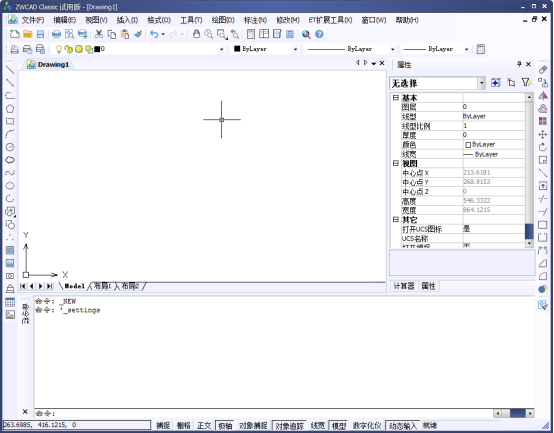
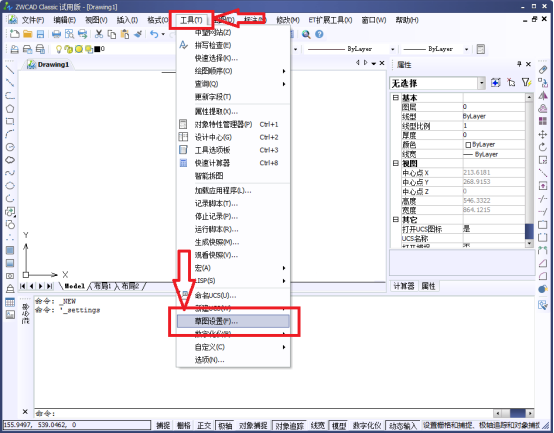
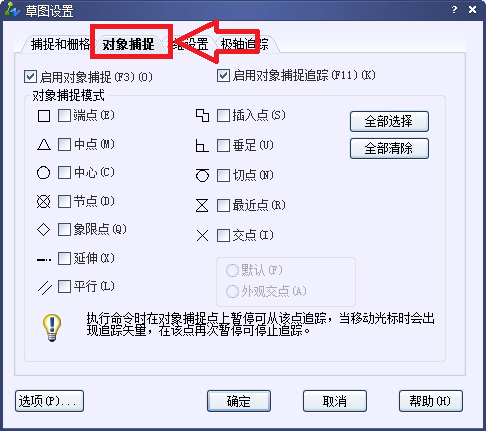
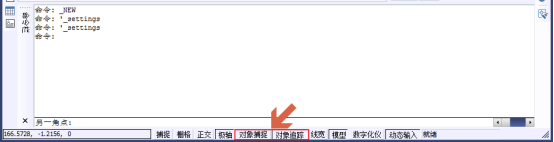
对象捕捉是 CAD 常用的绘图辅助功能,可按需设置捕捉模式。操作:1. 打开中望CAD制图软件;2. 在菜单栏选择“草图设置”→切换到“对象捕捉”选项卡,出现草图设置对话框;3. 在对话框中切换到“对象捕捉”命令窗口;4. 或使用对象捕捉快捷栏快速访问;5. 在此对话框中勾选自己需要的对象捕捉模式即可。
本方法适合 CAD 初级用户快速绘制三维图形。操作:1. 打开 CAD 软件;2. 用合并方式绘制路径(由几条线合并成);3. 更改视图为【视图】→【三维视图】→【西南偏西等轴测】;4. 选择【工具】→【新建】→【Z轴矢量】;5. 选择需建立 Z 轴的位置并指定端点;6. 在 Z 轴上绘制所需截面;7. 选择【绘图】→【建模】→【拉伸】;8. 选择要拉伸的对象回车;9. 右键选择路径;10. 选择所需路径并回车;11. 选择【视图】→【视觉样式】→【真实】查看效果。通过合并路径、建立 Z 轴矢量…
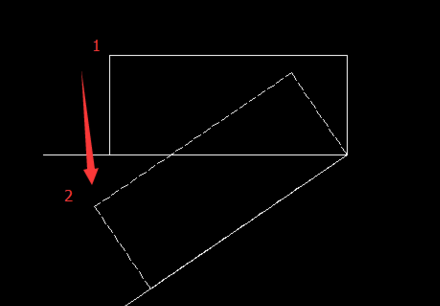
要快速把图形旋转到需要的位置,可用参照旋转方式。操作:1. 选中要旋转的矩形,输入 RO 快捷键后空格;2. 选中一个基点,命令行出现提示后输入 R 空格;3. 指定参照角,选择矩形最下面的两个点(先右后左);4. 指定新角度,点击新角度的另一边即完成旋转。通过参照两点定位,可精确地将图形旋转到与某方向平行或对齐。

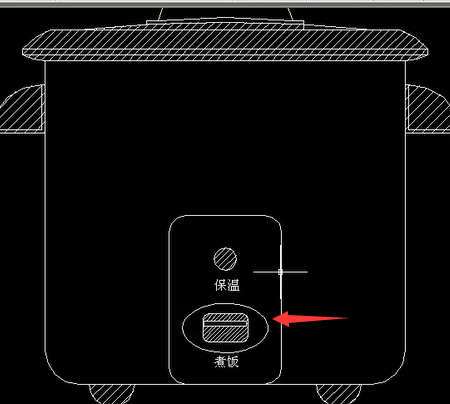
在 CAD 中可简便快捷地绘制椭圆,步骤如下。1. 打开 CAD 软件;2. 执行打开命令(Ctrl+O)打开素材文件。3. 执行默认的【椭圆】命令;4. 输入 FROM 命令回车;5. 捕捉左下方圆心点。6. 输入 @100.82,50.1 回车确定基点参数;7. 设定椭圆的短轴参数为 22;8. 设定长轴参数为 38 并回车。9. 完成椭圆的绘制。
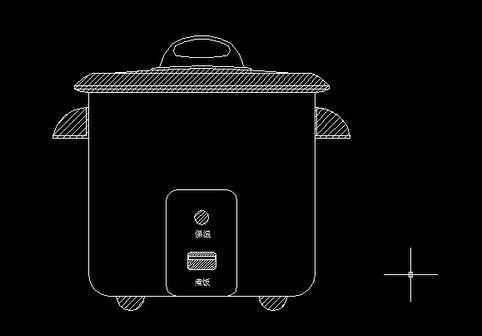
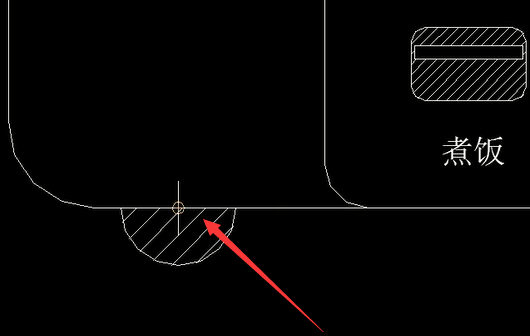
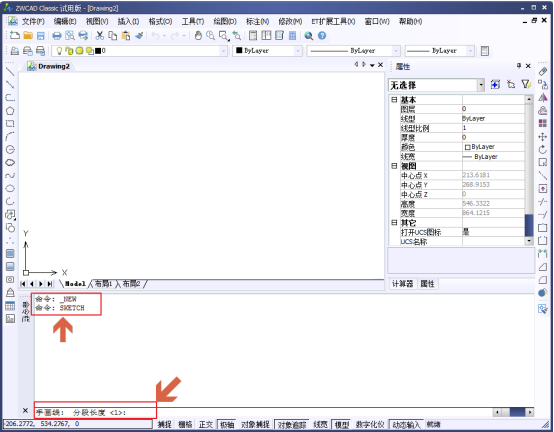
徒手描绘不规则图形或签名时,用直线/多段线较繁琐。CAD 提供 SKETCH(草图)命令,可据光标移动绘制一系列连续的线段。徒手画由多条直线段组成,绘制前须设置最短线段长度——即“记录增量”。增量越小草图越精确,但过短会大幅增大文件体积;默认值为 1,也可在图中拾取一段作为记录增量。基本操作:1. 输入 SKETCH 回车;2. 设置记录增量(输入长度或拾取);3. 单击指定起点开始描绘;4. 移动光标绘制草图;5. 单击相当于提笔停止;再次单击可继续绘制。若绘制错误,输入 E 后移动光标可擦除…
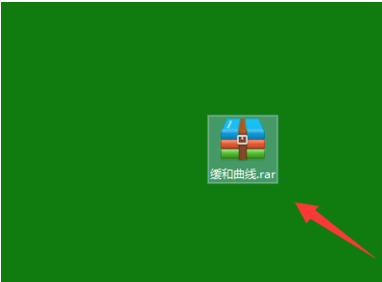
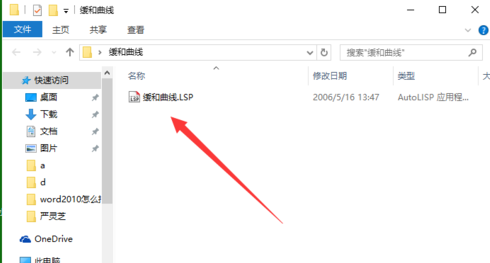
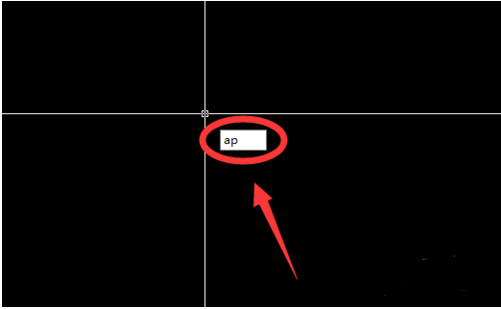
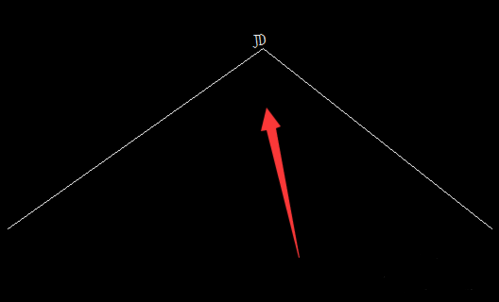
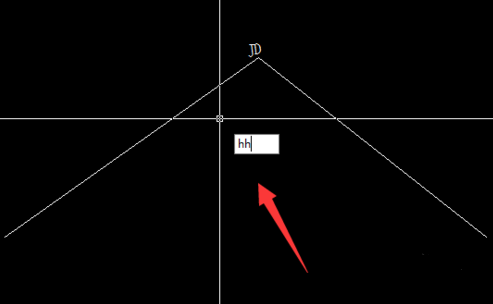
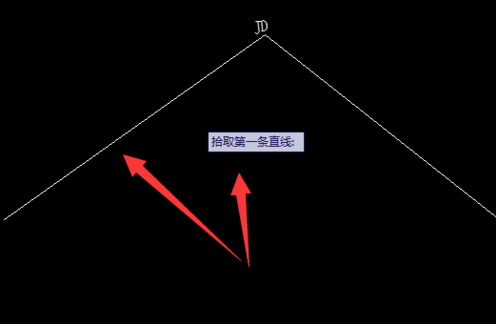
缓和曲线曲率连续变化,便于车辆遵循、乘坐舒适,广泛用于公路、桥梁、铁路。但 CAD 没有对应命令,传统以小线段代替工作量很大。可用缓和曲线 LSP 工具简单快捷绘制。操作:1. 下载“缓和曲线.LSP”工具。2. 解压后复制“缓和曲线.LSP”。3. 拷贝到 CAD 安装包的 support 文件夹。4. 打开 CAD 输入加载命令 AP。5. 在加载窗口中定位到 support 文件夹,选中“缓和曲线.LSP”点击加载并关闭。6. 根据已知信息作出缓和曲线的两条切线。7. 输入绘制命令 HH …
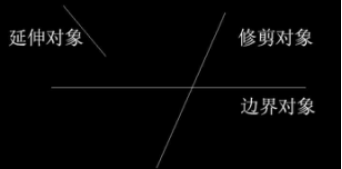
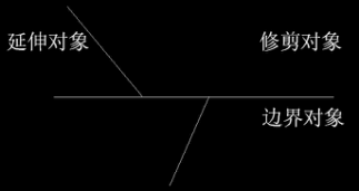
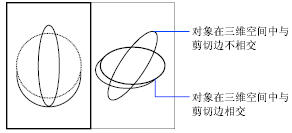
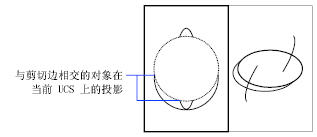
修剪(TRIM)是编辑中使用率极高的命令,延伸(EXTEND)与其效果相反;两者过程可通过按住 Shift 键相互转换,通过缩短/拉长图形删除多余部分,使图形与相邻图形相接。基本操作:1. 输入 TR 命令回车;2. 点选边界(切割)对象后回车;3. 在修剪对象上单击完成修剪;4. 按住 Shift 单击要延伸的对象完成延伸。注意:边界可多个,须回车/空格确认;修剪同时也可延伸,无需退出命令;修剪边界也可作为被修剪对象。选择技巧:出现“选择修剪边界”时直接按空格(回车),可把图中所有图形作为修剪…