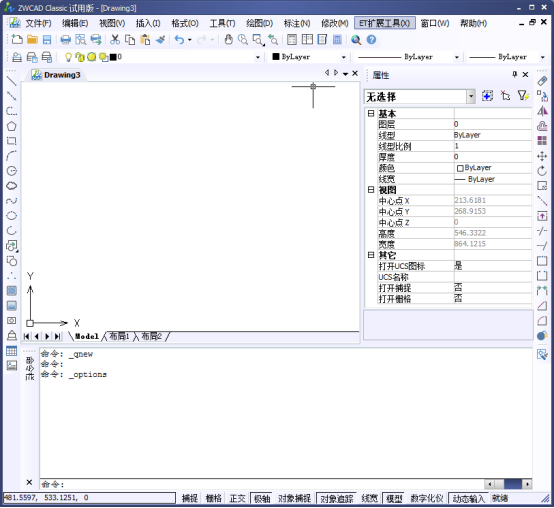
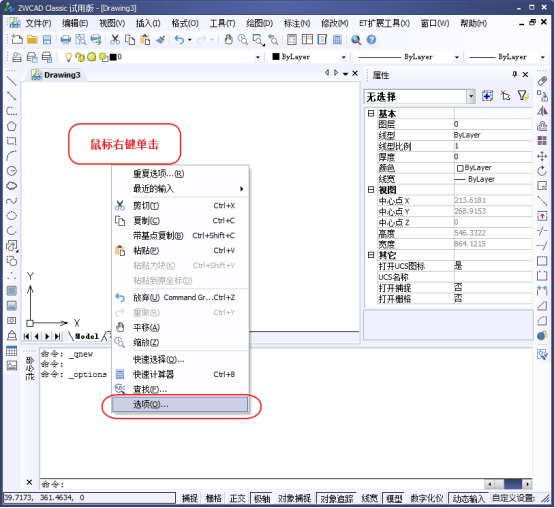
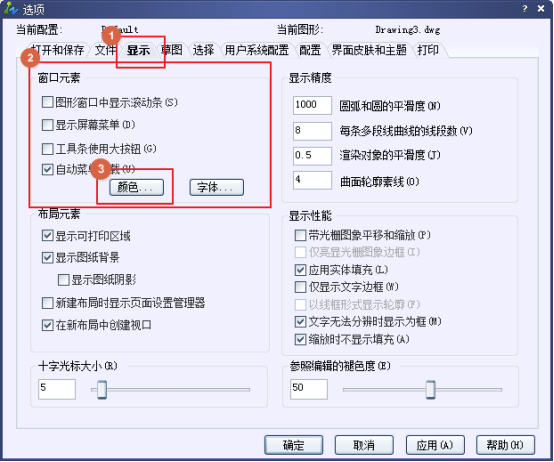
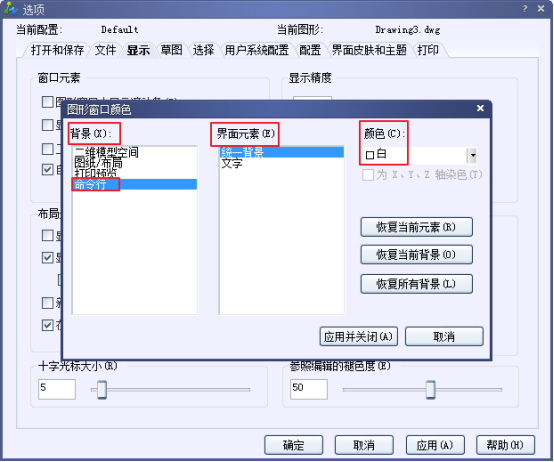
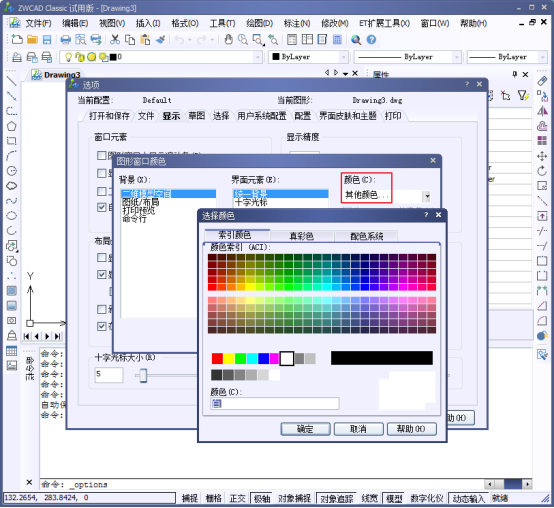
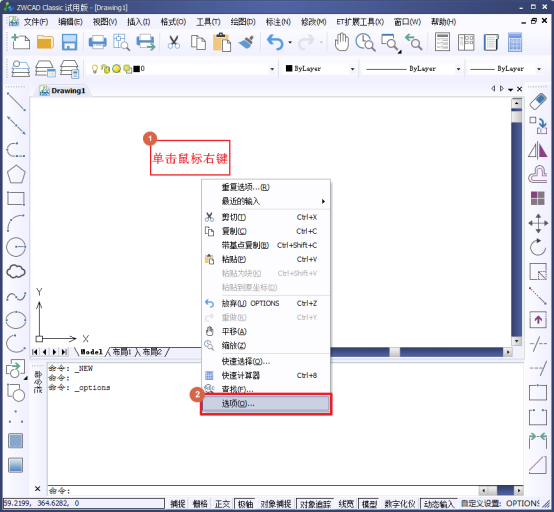
想要 CAD 界面与众不同、命令行文字清晰易见或更改制图背景颜色,可对 CAD 进行配色更改。操作:1. 打开中望CAD;2. 右键单击选择底部的【选项】;3. 找到【显示】选项卡【窗口元素】中的【颜色】;4. 点击【颜色】后可看到很多可更改配色的选项和内容;5. 也可以在【颜色】中自定义喜欢的颜色。按个人色彩搭配和需求调整 CAD 配色即可。
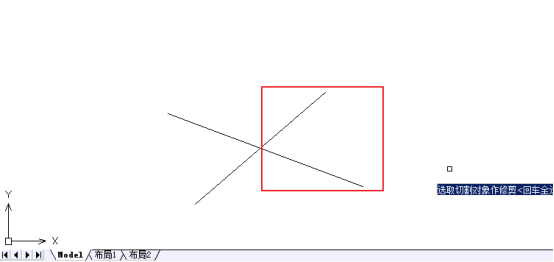
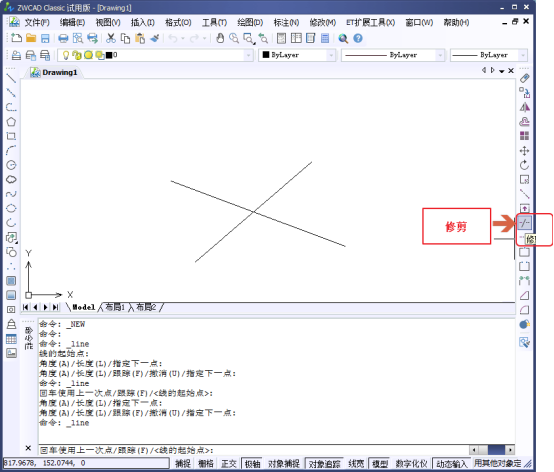
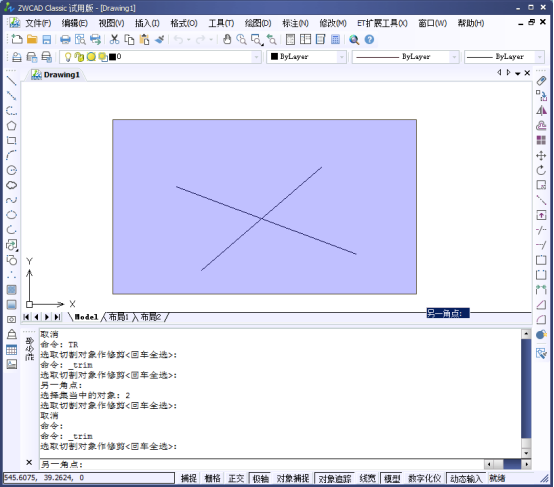
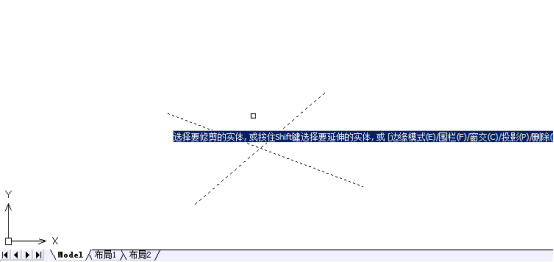
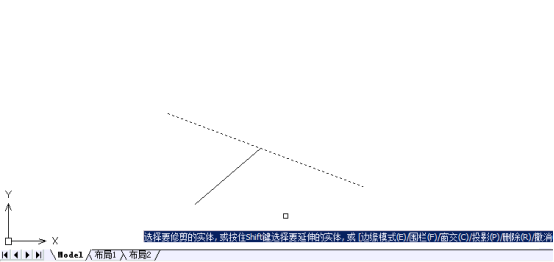
使用修剪工具可方便地裁剪图形,操作简单、修图效果理想。操作:1. 以画两条相交直线为例,介绍修剪工具。2. 需要把红色框内的两条线段修剪掉。3. 选中右侧工具栏中的修剪工具。4. 框选需要修剪的对象(框选整个图形)。5. 选中对象后线段变为虚线,可进行修改。6. 点击需要修剪的线段,或按住 Shift 键修剪。7. 下面的线段作同样操作。8. 完成,两条线段均被成功修剪。
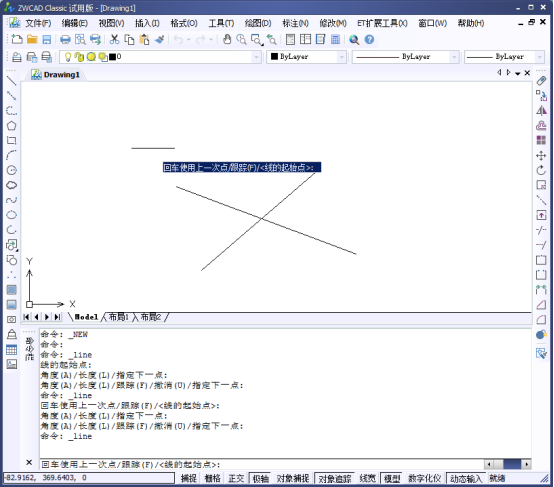
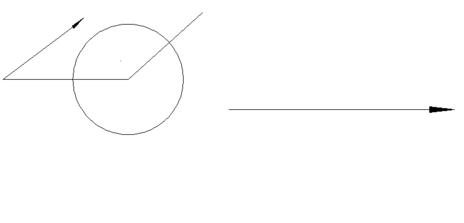
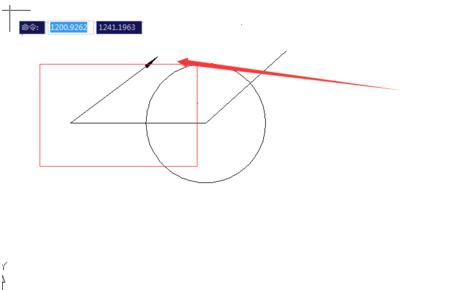
在图形上绘制带角度的箭头或线,可借助多段线的宽度设置实现。操作:1. 打开中望CAD,点击左侧的构造线工具绘制图形;2. 选中箭头直线端点的起点,完成直线长度绘制。3. 绘制完成后制作箭头部分:在命令行输入 W 并回车;4. 选择起点宽度(4~8 区间均可,按美观需要设置);5. 输入端点宽度 0 并回车。输入起点宽度为 8、端点宽度为 0 时即为箭头的效果。
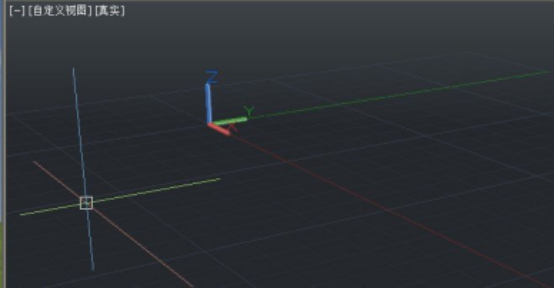
新建文件时绘图界面总是三维、每次都要切回二维,可更改默认样板来解决。1. 打开中望CAD,在绘图区单击右键选择【选项】。2. 在【选项】的【文件】→【样板设置】中,将“快速新建的默认样板文件名”在下方改为你定义的二维样板即可。修改后新建文件即默认进入二维视图界面。
CAD 绘图中常使用不同的图层,合理的图层设置能带来方便与快捷,但设置图层时也应遵循以下原则。1. 在够用的前提下,图层设置得越少越好。可将一些对象合并到同一图层的,尽量使用一个图层。2. 0 图层主要用于定义图块,一般不建议在 0 层直接制图。3. 图层的颜色应使用不同的颜色,以便区分不同图形。4. 每个图层应有自己独特的线型和线宽,方便图形的整理。遵循这些原则,可使图层结构清晰、便于管理与修改。
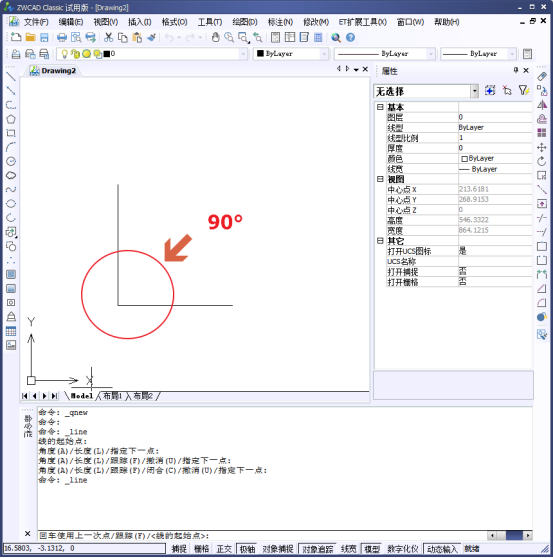
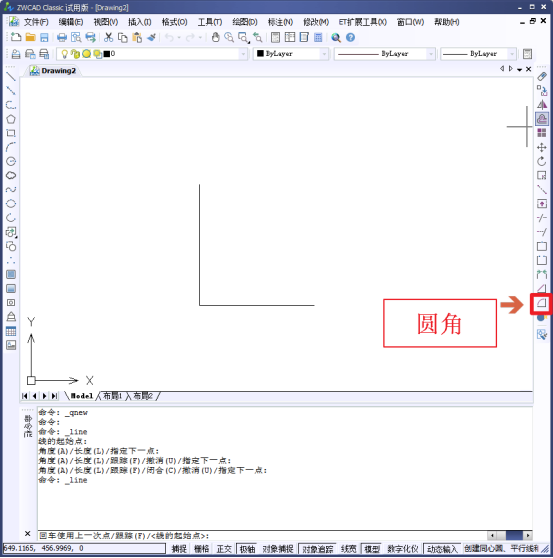
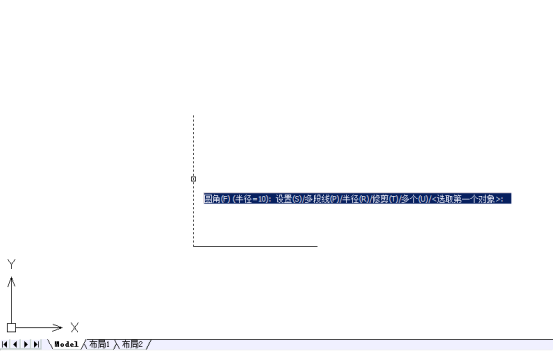
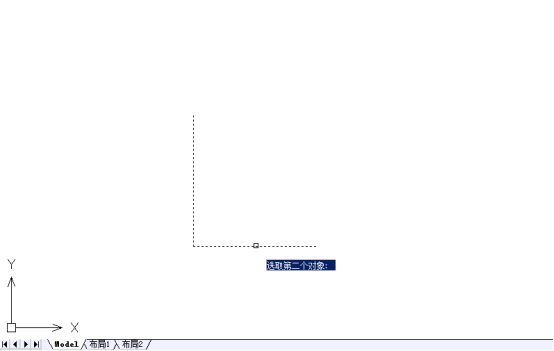
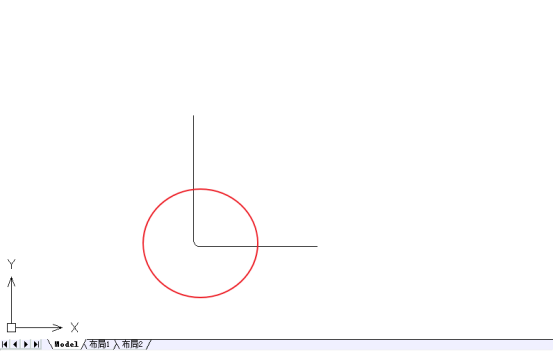
倒角可使图形处理更美观、绘制更顺滑,CAD 中倒圆角的使用方法如下。 1. 打开中望CAD。 2. 在绘图框先绘制一个简单的直角。 3. 对该直角执行倒圆角操作。 4. 依次选定第一、第二对象(两条直角边)。 5. 选定成功后,直角即变成倒圆角。

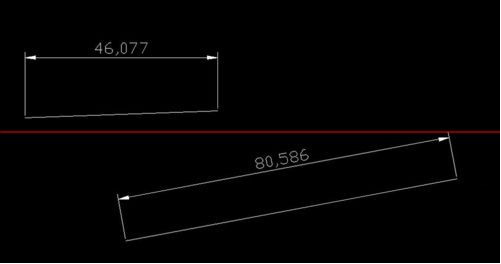
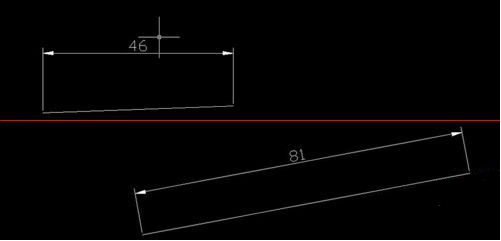
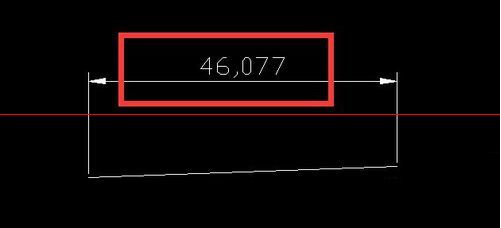
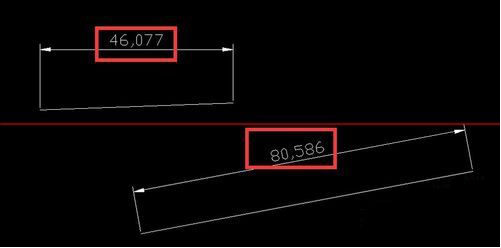
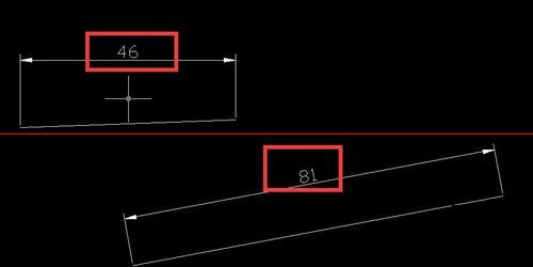
调整标注尺寸的精度(消除多余小数点)可按需选择方式。方法一(修改单个标注精度):选择标注,用【工具】→【特性】或快捷键 Ctrl+1 打开特性面板,找到“主单位→精度”,更改精度即可。方法二(修改样式整体精度):按快捷键 D 空格打开标注样式管理器,在“单位”中找到精度并更改,右侧可预览所选样式,完成后关闭即可。前者只改单个标注,后者统一修改整个标注样式的精度。
定义块后文字超出边框时,可在特性面板中修改文字宽高比,但需反复调试。CAD 更提供了“布满”对齐方式:设定文字宽度后,无论输入多少字都会自动缩放宽度,使文字整体宽度保持不变。方法一:点击文字按钮或在命令行输入 DT,根据提示设置文字宽度并选择“布满”对齐方式。方法二:属性文字默认即为单行文字,其对齐方式也可设为“布满”。设置属性文字定义时会弹出对话框,通过定义属性(或输入 ATTDEF 命令)打开定义属性对话框,确定“布满”后按提示设定文字宽度与位置即可。利用布满对齐,可让超长文字自动缩放以贴合…
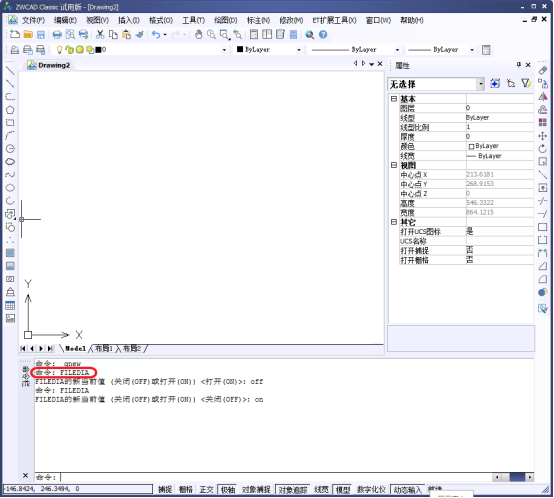
CAD 的另存为、打开文件对话框不再出现,通常可用系统变量 FILEDIA 恢复。在命令行输入 FILEDIA 回车,该系统变量默认值为 ON(开启);若显示为 OFF,将其改为开启即可恢复文件对话框。将 FILEDIA 恢复为开启后,另存为与打开文件操作即会重新弹出对话框。
打开 CAD 图纸时发现整体很暗看不清内容,常见原因是图层被锁定或图形为外部参照。首先检查是否图层处于锁定状态,用 LAYER 在图层管理器中解锁图纸的所有图层。若仍无效,再检查是否外部参照。外部参照的暗度由 XDWGFADECTL 参数控制,取值 -90~90,数值越小外部参照越亮;若参照所在图层被锁定,暗度效果会叠加,使图形更暗。