打印三维实体与打印二维图纸的方法类似。操作:菜单→页面设置→选中打印机→打印区域选“窗口”→用鼠标框选需打印区域→勾选“居中打印”→打印比例勾选“布满图纸”→图形方向按需选纵/横→预览确认后打印。
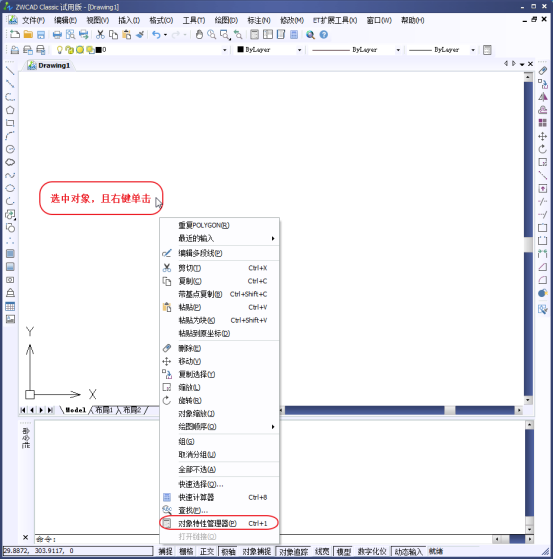
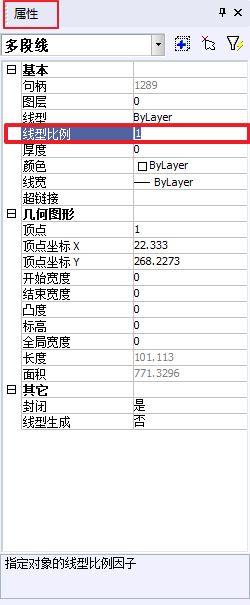
画的是虚线或点画线,屏幕上却显示连续线,通常是线型比例设置不当所致。解决:选中对象后单击右键打开对象属性。在右侧属性栏查看对象的线型比例,调整该值即可显示正确的虚线形态。
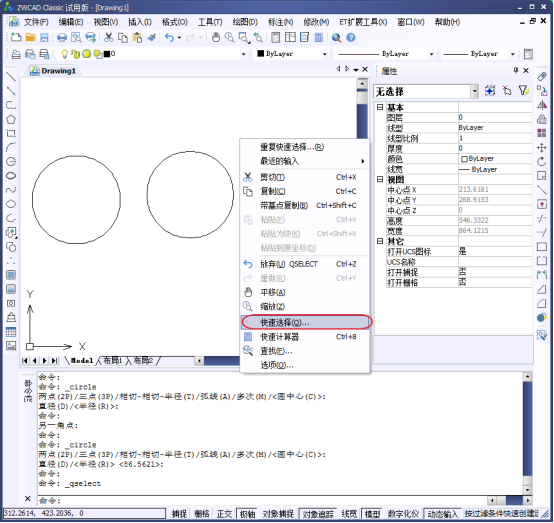
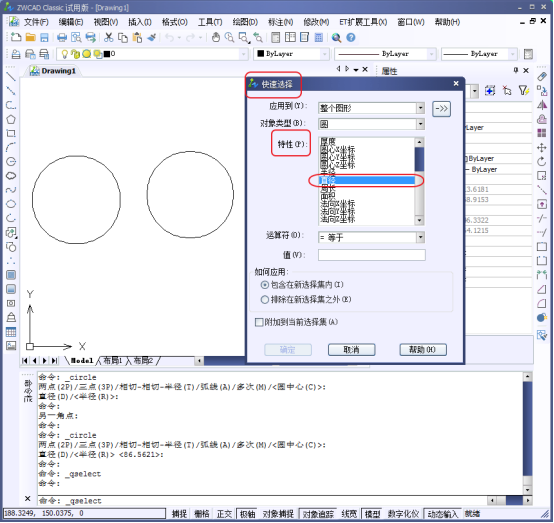
绘制大量同直径的圆后,需批量选中时可借助快速选择,避免遗漏。操作:在中望CAD绘图区单击右键,选择【快速选择】。在快速选择对话框中,可通过直径等特性批量选择相同直径的圆。快速选择支持按多种特性批量筛选,可深入掌握以便灵活应用。
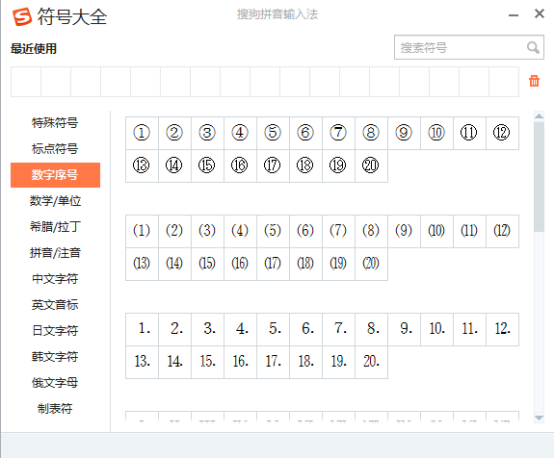
输入标注带圈的文字可以借助输入法实现,或用圆+文字组合。带圈数字可直接在搜狗拼音输入法等输入法的特殊符号中插入。若是带圈的汉字或字母,可先绘制一个圆,再用文字放在合适位置。
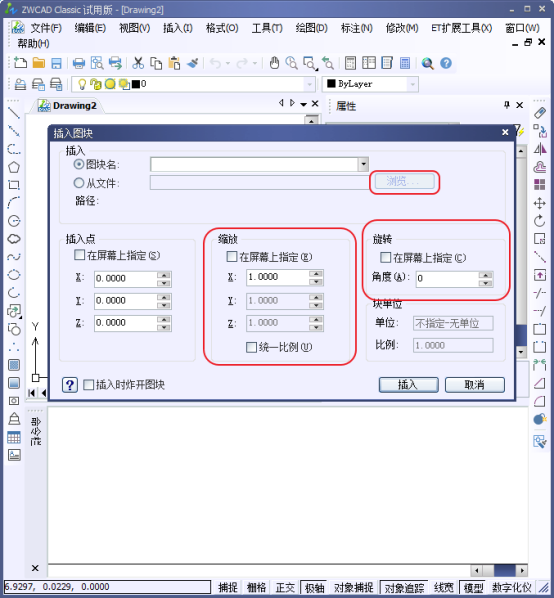
需对图形做 XY 方向不等比例放大或缩小,可借助块的插入实现。方法:把需不等比缩放的目标图形以文件或块形式保存,在命令行输入 I(插入),弹出插入对话框。在该对话框中可对 X/Y/Z 轴分别指定缩放比例,按需求设置即可完成不等比缩放。
矢量化是将原本由色点组成的位图文件,转化成由方向向量元素构成的图形文件。位图(如 bmp、jpg、gif)由许多色点组成,分辨率越高色点越多、文件越大;色点本身无具体含义,只代表该位置的颜色。矢量图用坐标、方向向量等数据来表示图形,不会因放大而增加文件大小,一般也不受分辨率概念限制,放大缩小都不影响显示。光栅图由点排列而成,放大数倍后会呈明显的阶梯状;而矢量图按线段长度与方向定义,放大不会出现这种效果。
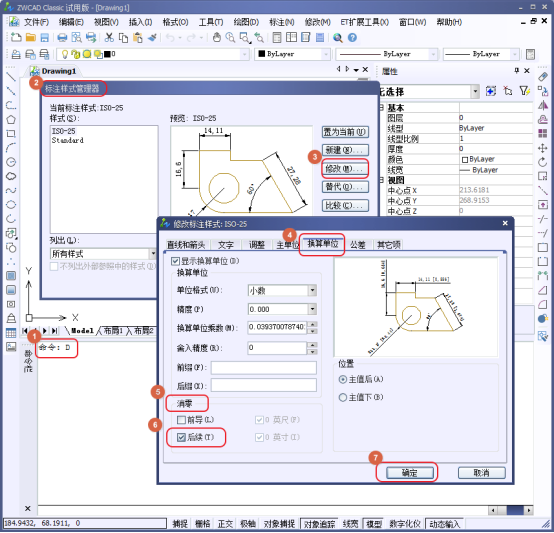
尺寸标注时若出现无用的尾数 0,可在标注样式中去掉。操作:在命令行输入 D,对现有样式进行【修改】,在【主单位】中勾选“消零”的【后续】选项,即可去掉多余尾数 0。
外部参照和插入块是两个完全不同的功能,需理解其各自含义与用法。插入块:将新建图纸的一部分作为块插入到当前文件中,内容随文件一起插入。外部参照:在当前文件中引用其他文件,如同在一张纸上衬着另一幅图纸作参考,但二者并无从属关系。以在白纸上写字的格线为例作类比:方法一是在每张纸上都画格子(辅助线);方法二是先在图纸上打格再复制到其他图(可用插入块);方法三是把打格图纸衬在下面(即外部参照)——后者的直观效果最接近且占空间最少。
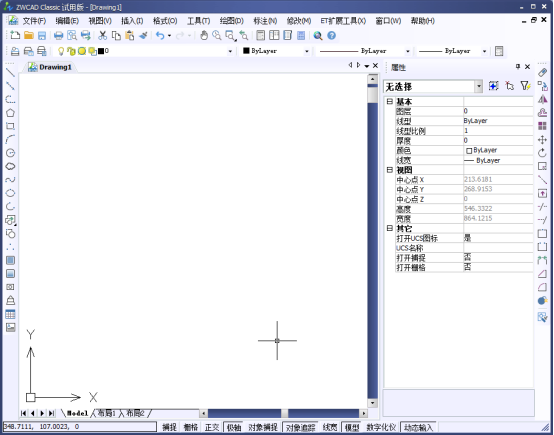
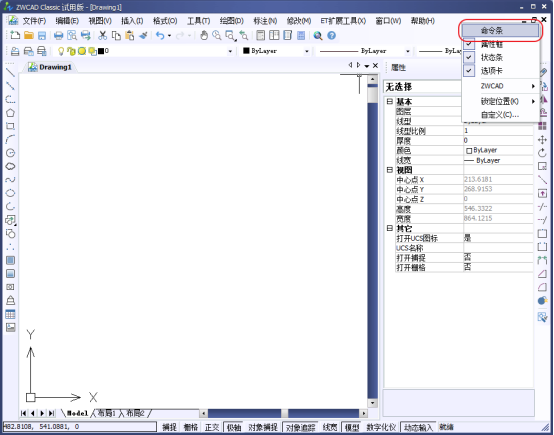
打开 CAD 后若命令行消失,可在菜单栏右键重新调出。操作:在菜单栏位置右键单击,弹出菜单中选择“命令行”,即可重新显示(若被取消勾选则显示)。
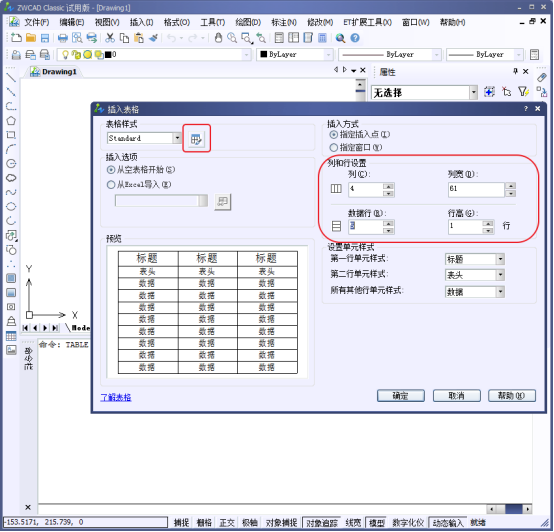
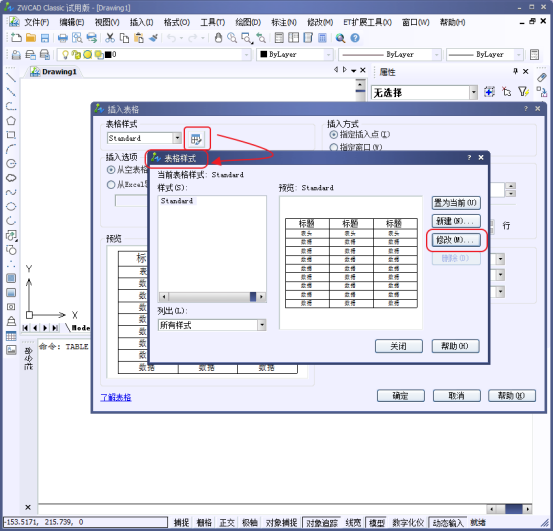
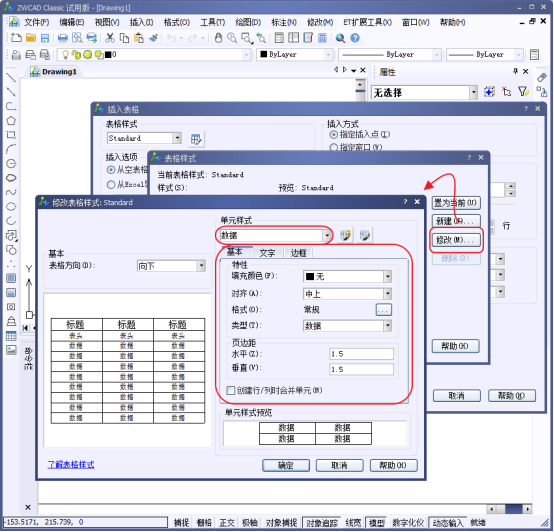
需绘制表格或明细表时,可用 TABLE 命令快速完成。操作:1. 在命令行输入 TABLE 回车,出现对话框后可对表格进行设置。2. 单击表格样式标记可查看表格样式,点【修改】。3. 可对表格的单元样式进行修改和调整。