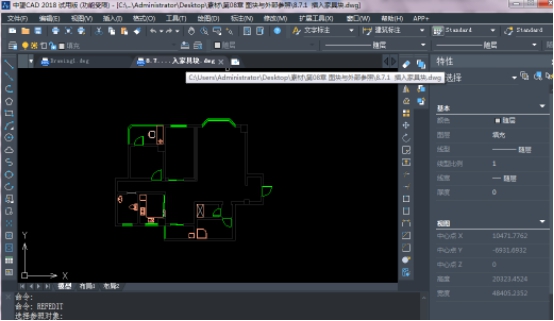
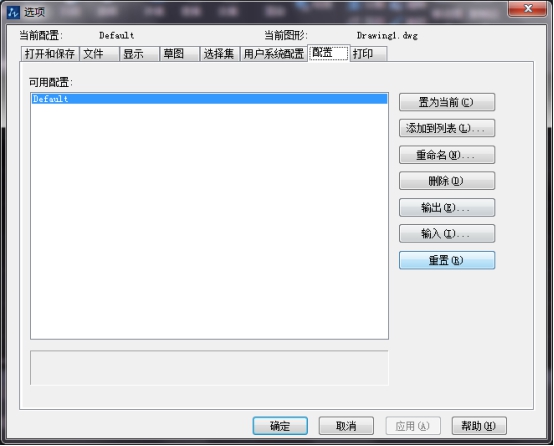
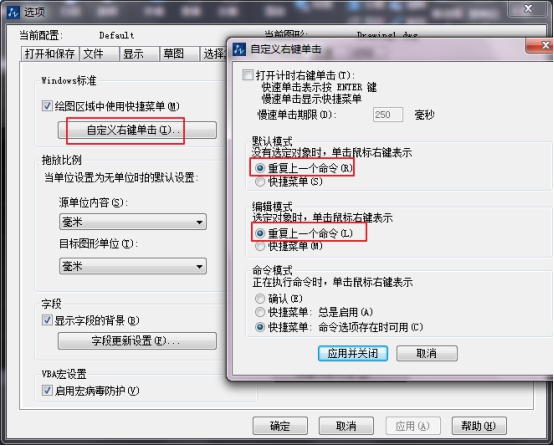
本文介绍 CAD 绘图技巧中的命令还原、鼠标中键处理、右键确定及圆不圆的解决方法。一、CAD 命令的还原。系统中变量可能被无意更改或参数被有意调整,无须重装系统,也无须逐项修改。可在命令行输入 op 调出选项对话框,在配置选项板中选择重置即可恢复,恢复后仍须调整,如十字光标大小等。二、鼠标中间不好操作的解决办法。正常情况下鼠标滚轮可放大缩小、按住滚轮可平移;但有时按住滚轮会弹出下一个菜单。可调用系统变量命令 mbuttonpan,将其初始值设置成支持菜单(.mnu)文件定义的动作,当按住并拖动按…

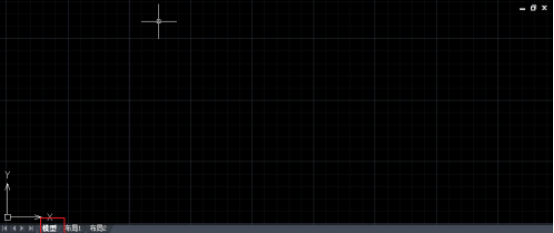
模型空间和布局空间是中望 CAD 的两个工作空间。模型空间是图形的设计与绘图空间,可绘制多个图形表达物体结构,并添加标注、注释以完成全部绘图操作;布局空间主要用于打印输出时对图形的排列和编辑。一、模型空间。模型空间主要用于建模,可绘制全比例的二维图形或三维模型,并可添加标注、注释。它是一个没有界限的三维空间,始终按 1:1 实际尺寸绘图。模型空间对应的窗口称模型窗口: 在模型窗口中十字光标在整个绘图区处于激活状态,并可创建多个不重复的平铺视口以从不同角度观测图形;在一个视口中修改图形,其他视口随…
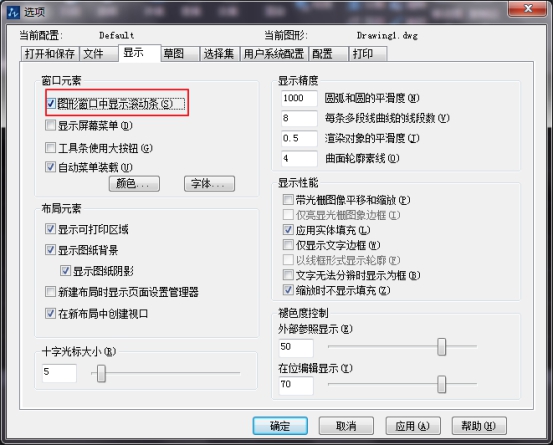
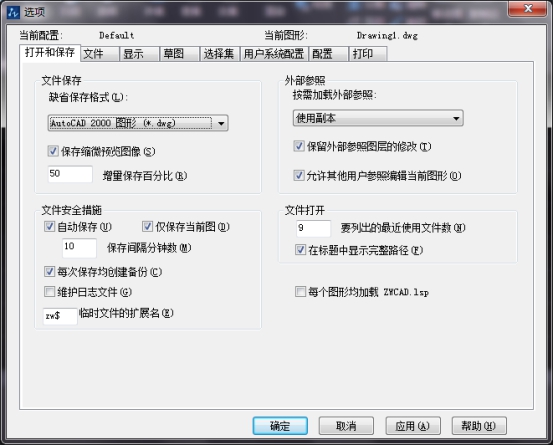
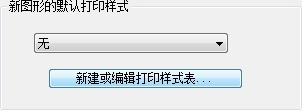
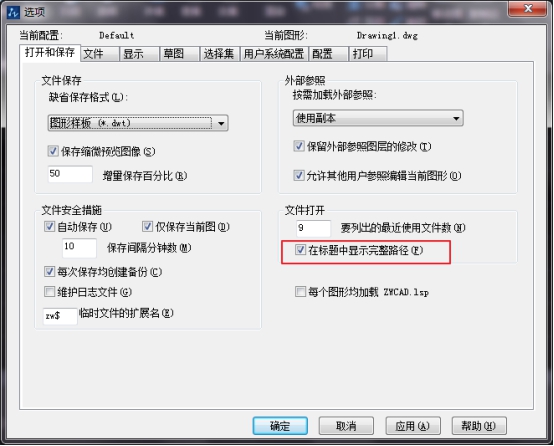
本文介绍在图形窗口显示滚动条、统一保存格式、统一打印线型、标题栏显示路径不全的解决方法及目标捕捉的用法。一、在图形窗口显示滚动条。对没有滚轮鼠标或不善用滚轮平移的用户,可用滚动条完成快捷操作。调出选项对话框,在【显示】选项板勾选“在图形窗口中显示滚动条”即可。二、关于保存格式。CAD 版本只能向下兼容,不能向上兼容。若用较高版本,为打开任意文件可将其另存为较低版本格式;在选项对话框将打开和保存的文件格式统一为 2000 版,即可在 2002/2004/2006 及更高版本中打开。三、使下次打印的…
本文介绍两个交互技巧:在 Word 中插入 CAD 图纸的快捷方法,以及在 CAD 中插入 Excel 表格的快捷方法。一、在 Word 中插入 CAD 图纸。Word 的绘图功能有限,尤其无法绘制复杂图形;CAD 作为专业绘图软件可弥补。可用 CAD 中的 EXPORT 命令先将图形以 WMF 或 BMP 等形式输出再插入 Word,也可用复制粘贴方式。需注意:由于 CAD 图纸默认背景为黑色、Word 背景为白色,插入前应先把 CAD 图形背景改为白色;CAD 图形插入 Word 后一般空边…

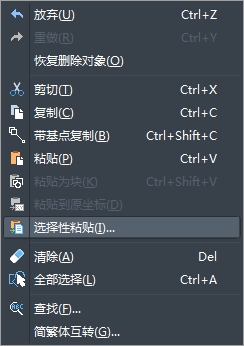
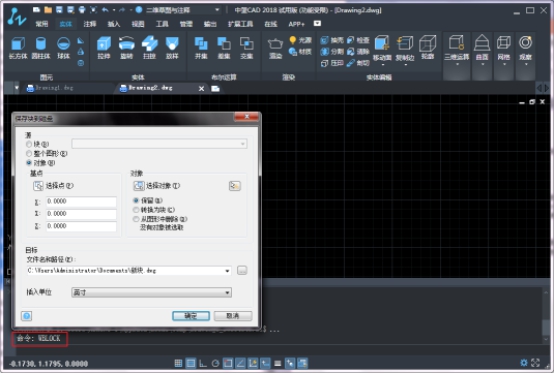
本文解决三个问题:剖面线和尺寸标注线不是连续线型、减小文件大小、复原自动保存的图形。一、剖面线和尺寸标注线不是连续线型的原因。CAD 绘制的尺寸标注和剖面线都具有线型属性。如果绘图的线型不是连续线型,那么绘制的尺寸标注和剖面线也不会是连续线。二、减小文件大小的方法。绘制完图形后,可调用清理命令清理多余数据,包括无用的块、不含实体的图层、未用的线型、字体和尺寸样式等,以减小文件大小;如需彻底清理需重复该命令二到三次。在命令前加减号(-purge)会清理得更彻底。 第二个方法是使用 WBLOCK 命…

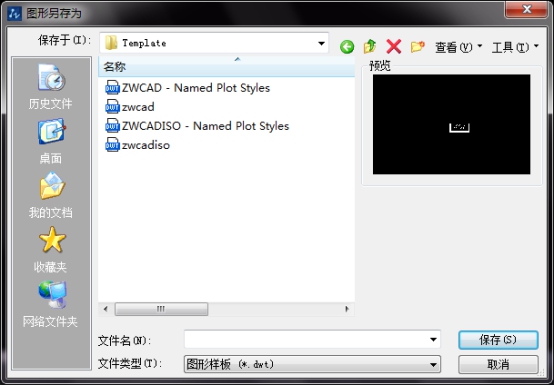
本文介绍四项制图技巧:保存图层、隐藏坐标、处理鼠标点击处生成的交叉点标记,以及去除标注数字后的尾零。一、保存图层的技巧。当图层及图纸的标注、打印设置都已调整好而图纸尚未完成时,可将图层保存以便下次使用。操作方法:新建一个 CAD 文件,把图层、标注、打印等设置好后,将其另存为模板文件格式 dwt,并存放在 CAD 安装目录相应文件夹;下次使用时按系统提示选择该模板即可。二、隐藏坐标的方法。使用截图软件或抓图程序捕捉中望 CAD 界面时,左下角坐标会带来不便。可在命令行输入 UCSICON,提示下…



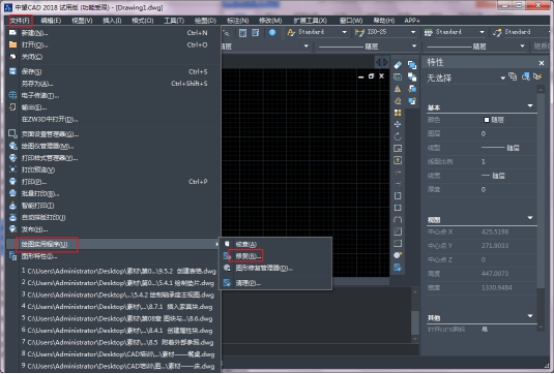
本文介绍 CAD 绘图中四个常见问题的原因与处理:输入的汉字无法显示、无法改变文字高度、能显示的图形无法打印,以及 DWG 文件被破坏的处理。一、汉字变成问号或无法显示的原因。可能有三:一是对应字型上没有使用汉字字体(如 SHX);二是系统中不存在汉字字体文件,可将所需的字形文件复制到中望 CAD 的字体目录;三是某些符号(如希腊字母)也须用对应字体文件,否则会显示成问号。二、文字高度无法更改。当所用字型的高度不为 0 时,调出 DTEXT 命令书写文本不会提示输入高度值,文本高度无法改变,包括…
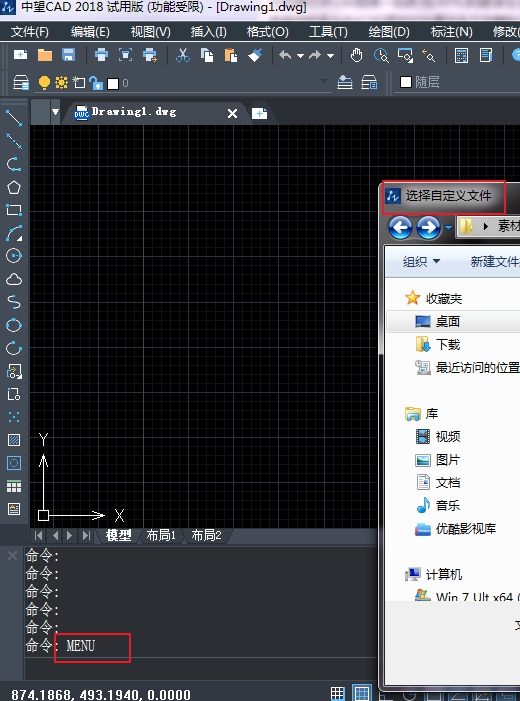
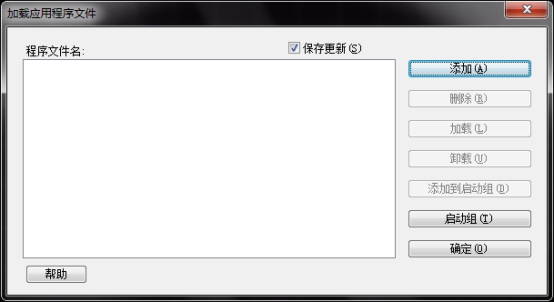
本文介绍两个制图技巧:恢复失效的特性匹配命令,以及处理炸开命令失效的问题。前者用于其他命令均正常而特性匹配命令无法使用时;后者则需排除感染病毒的可能。一、恢复特性匹配命令。方法一:在命令行输入 menu 调出菜单,在系统弹出的选择自定义文件对话框中选择 zwcad.mnu 文件,重新加载菜单。 方法二:输入 appload 命令,在弹出的“加载应用程序文件”对话框中点击“添加”,加入 zwcad 目录下的 match.arx 文件。二、处理炸开命令失效。使用中望 CAD 时若突然无法用 expl…
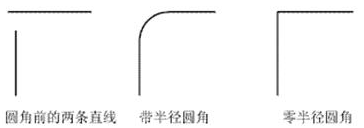
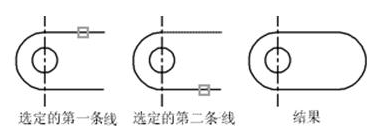
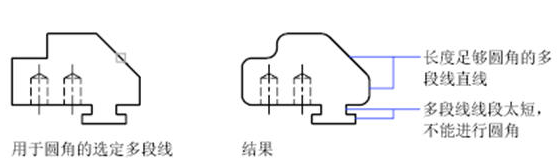
CAD 中圆角命令是 FILLET,用与对象相切且指定半径的圆弧连接两个对象,可创建两种圆角:内角点称内圆角、外角点称外圆角。可圆角的对象有圆弧、直线、圆、椭圆、椭圆弧、多段线、构造线、三维对象等。注意:圆角时若选择的两对象位于同一图层,则在该图层创建圆角弧,否则在当前图层创建,图层影响生成圆弧的特性(颜色、线型)。除常规操作外,可灵活运用圆角命令的扩展应用提高效率:1. 当两条线相交或不相连时,将圆角半径设为 0,用圆角命令可自动修剪和延伸而不出现圆弧,比直接使用修剪延伸更方便。 2. 对平行…
本文介绍修改块、两种打印方法、画矩形无虚线框的解决及椭圆以多义线显示的处理。【修改块的方法】块是可以通过命令修改的,不必炸开再合并。调用 refedit 命令按提示修改,修改完后调用 refclose 命令,操作完记得确定保存。【两种打印方法】一种为模型空间打印:逐个图框插入并对独立图形对象缩放图框,打印较慢;另一种为布局空间打印:可实现批量打印,无需插件,打印快捷。【画矩形时没有外部的虚线框】在命令行输入 dragmode 命令,按提示输入 ON 即可。【画完的椭圆以多义线显示的处理】椭圆命令…