
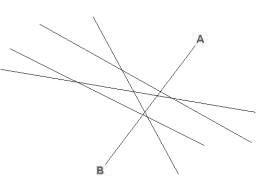
使用 CAD 绘制图纸时,有时需输入特殊符号如乘号。可借助软键盘输入(打开数学符号面板选乘号),或用字符集输入(点文字格式面板 @ 符号—其他,字体选黑体,勾选高级查看,字符集选日文,点乘号—选择—复制,再粘贴到文字输入区域)。补充:CAD 中剪切或延伸多条线段。按常规方法逐条处理费时,可用这两个命令的隐藏功能【围栏】选择对象:在提示选择要修剪或延伸的对象时按 F 键回车,按提示绘制线段,穿过需修剪或延伸的线段即可。例:若要将四条线段沿直线 AB 修剪整齐,操作步骤: 1. 键入 trim 命令…

新手学习 CAD 制图,首先应熟悉 CAD 的菜单并熟练掌握基本命令使用方法,再通过边应用边学习的方式掌握常用技巧、多交流经验,以提高应用水平。出版界有很多 CAD 制图书籍,可在网上书店搜索“CAD 入门与实战”或“CAD 教程”,选一两本按顺序学习各种制图技巧。这些书一般由简入繁:先介绍 CAD 界面的各个组成部分及功能,再针对不同绘图需求(如标注、打印设置、布局设置等)给出详细操作步骤,最后是实战——通过不同行业图纸设计锻炼综合应用能力。网络上有许多 CAD 学习论坛、贴吧,含丰富教程,可…
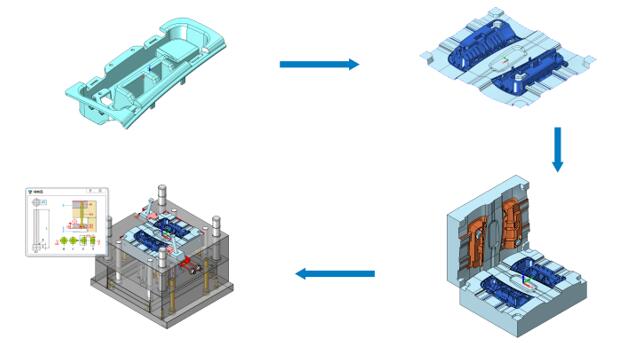
在国产 CAD 软件行列中,中望 CAD 是不错的选择。它是自主研发的 CAD 平台软件,性能优质、稳定性强,对主流 CAD 文件格式兼容完美,提供丰富绘图功能与便捷命令操作,并新增批量打印、边界夹点等新特性,帮助用户高效设计。中望 CAD 已更新至 2018 版,持续优化性能与易用性,增强智能绘图功能,添加尺寸驱动、打印拼图、快速计算等智能化功能,助用户高效工作、释放创造力。三维 CAD 方面,中望 3D 拥有自主三维设计核心技术,集曲面造型、实体建模、模具设计、装配、钣金、工程图、2-5 轴…

CAD 绘图常涉及特殊符号输入,如直径符号等。特殊符号大多用百分号表示,记住以双百分号开头的输入方式及后缀字母即可。常用:%%d 绘制“℃”符号,如 98.6℃ — 98.6%%dC;%%c 绘制圆直径“φ”符号,如 φ30 — %%c30;%%p 绘制“±”符号,如 ±0.005 — %%p0.005;%%o 打开或关闭文字上划线,如 ABCDE — %%oABC%%oDE;%%u 打开或关闭文字下划线,如 ABCDE — AB%%uCDE%%u;%%% 绘制“%”符号,如 30% — 30%…
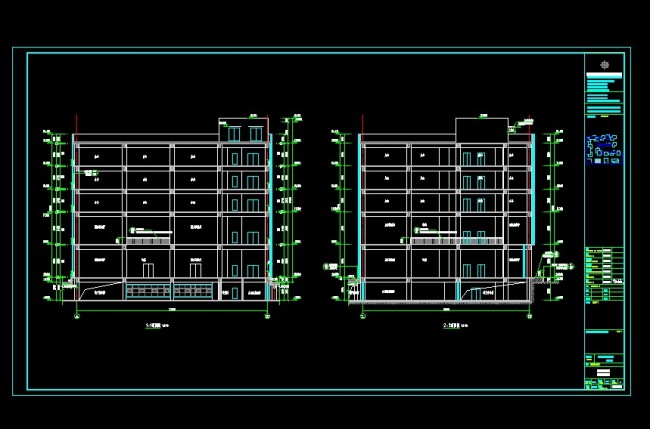
所谓“剖”,就是“切”。在 CAD 中剖切面一般用平面表示,即剖切平面。以西瓜为例,画轮廓线只能看到外部形状、看不到内部结构;假想用刀切开即可看到表皮、内皮、瓤、籽,假想的“刀”就是剖切平面,看到的内部结构即剖面图。注意:并非真的切开,而是为观察内部结构而假想切开。剖面图简单理解是把物体剖切的面表示出来,可分为半剖、全剖和局部剖,全剖又分单面、双面。在 CAD 中,对需表达内部结构的图形要用剖面图。根据零件情况可用半剖(一半表达外部轮廓、一半表达内部)、全剖、局部剖,还有阶梯剖、旋转剖、复合剖等…
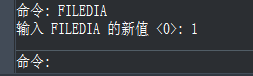
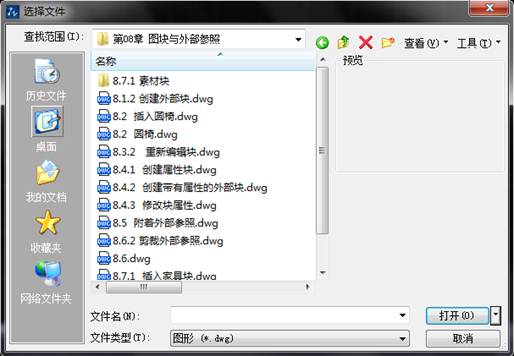
点击【文件】|【打开】后未弹出文件选择对话框,而命令行显示「输入要打开的图形文件名」提示, 原因是系统变量 FILEDIA 的值被修改。在命令行输入 FILEDIA,将其值由 0 改为 1 即可恢复;此后打开文件时将重新弹出选择对话框。

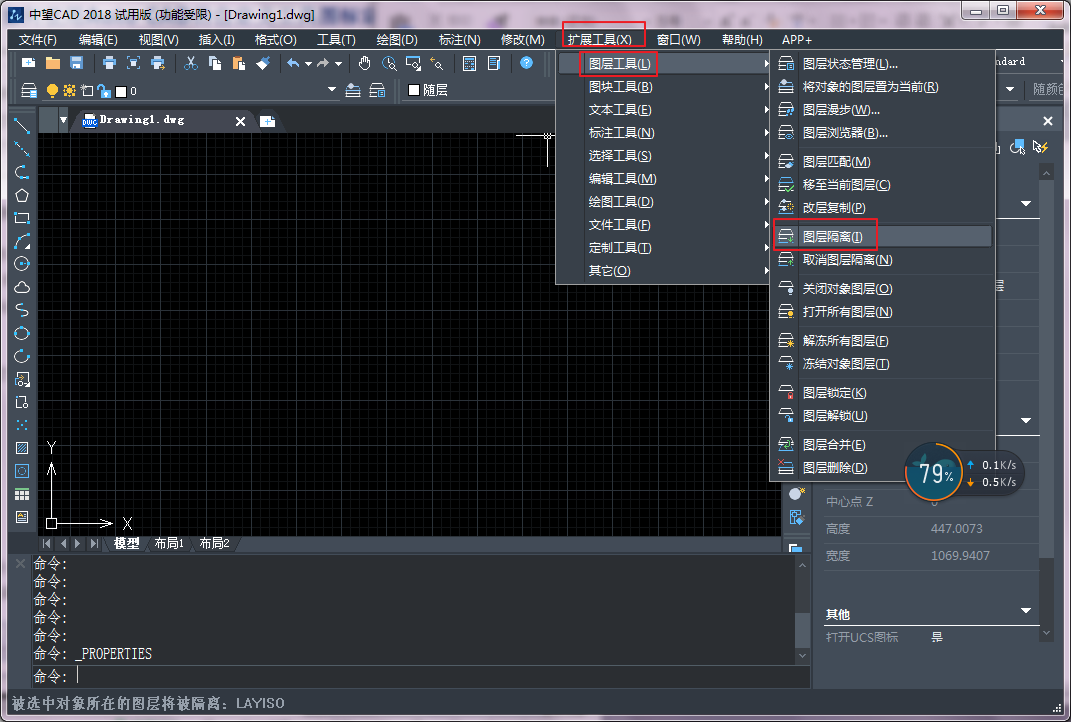
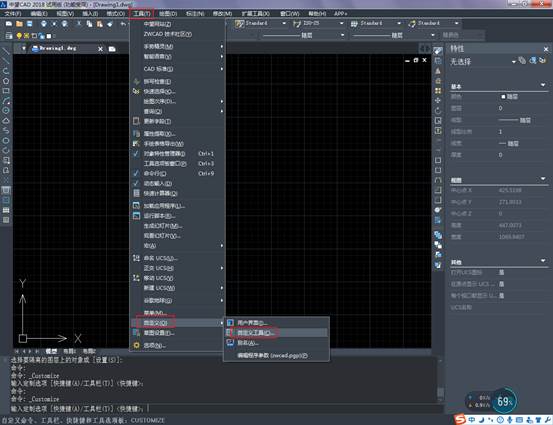
工具条的调用:工具—自定义,或命令行 menuload。修改工具条按钮:打开自定义 CUI,打开所需工具条内的分项,将其拖至对应工具条内然后保存,最好先备份 CUI。工具条图标可自行设置。习惯点击工具栏图标绘图时,若某命令未定制在菜单栏则无从入手,解决办法有二:一记命令,二自定义工具图标。打开中望 CAD,选择扩展工具—图层工具—图层隔离即可使用该功能,但每次点击降低效率,故可定制图标, 先点击选择一次使工具栏显示命令, 复制命令 LAYISO,在菜单栏选择工具—自定义—自定义工具,对话框选“命…

鼠标中键在 CAD 绘图中常用来滚动窗口、缩放视图、平移图形。若鼠标中键不能平移图形,多因 mbuttonpan 变量为 0(此时弹出对象捕捉快捷菜单)。若希望单击、按住鼠标中键实时平移图形、双击最大化图形,应将其值设为 1。设置方法:命令行输入 mbuttonpan,随后在提示“输入 MBUTTONPAN 的新值<0>:”时输入 1。补充:鼠标中键在 CAD 中的应用。鼠标有左键、右键与中间滚轮(中键)。滚动中键:向前滚图纸缩小、向后放大,不改变图形实际尺寸,如放大镜改视图。 按住…
CAD 是一款专业的制图软件,用于建筑、机械等产品构造及电子产品结构设计。CAD 是 Computer Aided Design 的缩写,意为计算机辅助设计。国内专业 CAD 软件是中望 CAD,作为国产软件,其操作习惯和语言较符合国人使用习惯,故应用广泛。CAD 是绘图软件,可绘制复杂工程图而非简单线条,绘图功能强大。若绘制机械图、建筑图、电器图,用 CAD 是较好选择。CAD 绘制的图形有三种:平面图、轴测图与立体图。平面图:如机械零件图,有图形、尺寸、技术要求及标题栏,用 CAD 绘制方便…
正版 CAD 软件的价格因版本、代理商、年份不同而不同,没有明确答案。软件报价的常规影响因素:1. 开发费用,包括开发人员酬金、开发期间生活费用、物品耗用费用。2. 开发时间,根据估算开发时间所需的开发费用计算,一般约定期内提前完成的由甲方支付酬金。3. 软件回报率,以软件投入使用后的回报率为权数计算。4. 用户群,根据用户对象经济承受能力计算。5. 软件维护难度,根据投入使用后维护难易程度与用户水平决定。6. 其他因素。