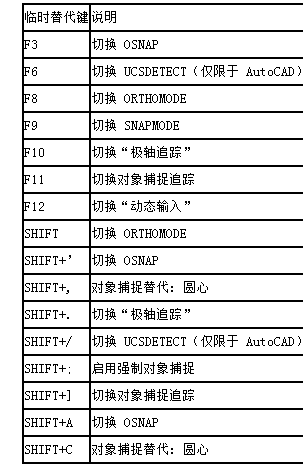
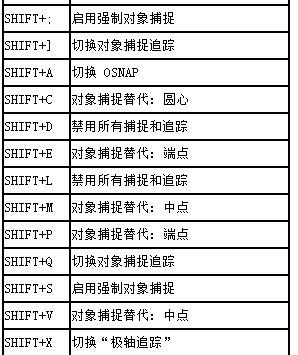
临时替代键用于临时打开或关闭绘图设置。例如按住 SHIFT 键可临时切换正交模式:正交若在按 SHIFT 前关闭,按 SHIFT 即切换为正交,松开后重新关闭。这种键即临时替代键,合理使用可避免反复修改捕捉等设置。CAD 预设一些临时替代键,F3-F12 按一下就切换设置状态,如对象捕捉未打开时按 F3 打开、再按关闭。 SHIFT 组合键相对麻烦,只有按住时才起作用、松开失效。按 SHIFT 临时切换正交较简单,其他组合键要同时按住 SHIFT 和一个字母,因右手通常操作鼠标,故左右手分别设置…
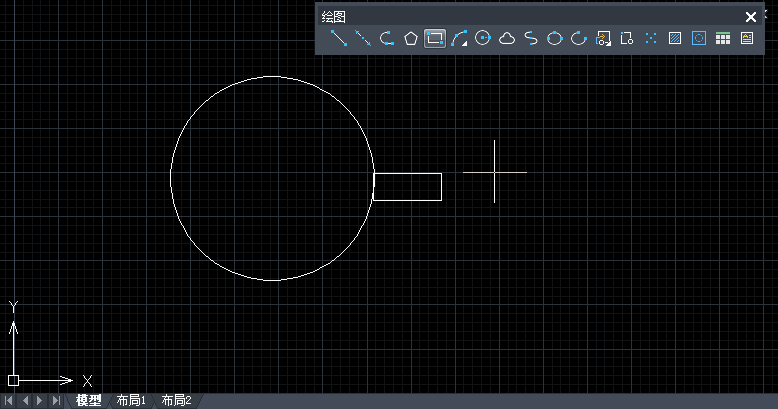
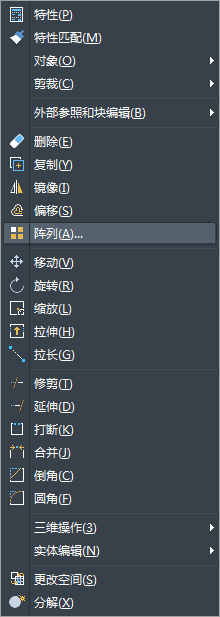
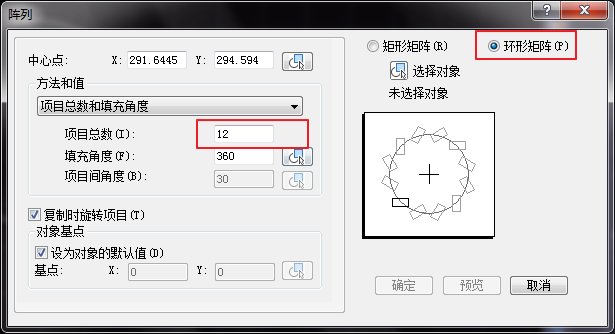
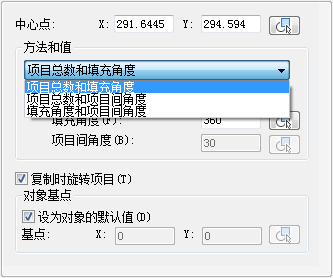
环形阵列指将图形对象按指定中心点与阵列数目以圆形排列方式大规模复制。以实例学习操作方法:1. 新建空白文件。2. 用圆和矩形命令,配合象限点捕捉与中点捕捉,绘制圆形和矩形。 3. 执行【修改】|【阵列】,在对话框选环形阵列单选按钮,展开对话框。 4. 单击中心点右侧按钮返回绘图区捕捉圆心作阵列中心。5. 在项目总数设阵列数目 12,其他按默认。 6. 单击选择对象返回绘图区选矩形作阵列对象。7. 回车返回阵列对话框,点确定,即可将矩形环形阵列 12 份。环形阵列选项:【方法】下拉列表含项目总数和…
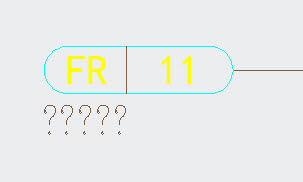
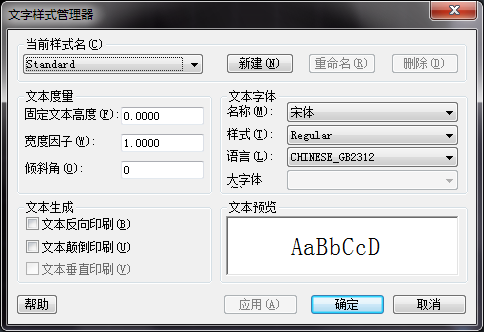
图纸用操作系统字体时显示问号,一般是缺字体;若已将提示要替换的字体复制到 CAD 的 FONTS 目录、不再提示换字体,但打开仍显示问号,需查找原因。先看显示问号的文字使用的文字样式。普通文字对象选中后以 LI 查询或在特性面板(Ctrl+1)查看样式;若是块属性文字,双击属性块,在编辑属性文字对话框选中属性后单击“文字选项”选项卡查看样式。CAD 文字样式应如何设置。该图问号用文字样式为 WORD-1,输入 ST 回车打开文字样式对话框查看其使用的字体。 因该字体是操作系统的 TTF 字体 F…
多段线是由一条或多条直线段或弧线序列链接而成的特殊折线,用多段线命令可绘制单独直线段或圆弧,也可绘制具一定宽度的闭合或不闭合直线段与弧线序列。 指定起点后命令行出现提示。【圆弧】选项用于将当前多段线模式切换为画弧模式,绘制由弧线组合成的多段线,输入 A 或右键快捷菜单选圆弧命令激活。 次级选项功能:角度——指定圆弧圆心角;圆心——指定圆弧圆心;闭合——用弧线封闭多段线;方向——取消直线与圆弧相切关系、改变圆弧起始方向;半宽——指定圆弧半宽值(输入起点半宽与终点半宽);直线——切换直线模式;半径—…



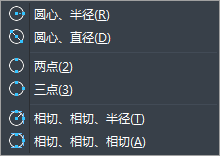
圆是闭合的基本图形元素,中望 CAD 提供 6 种画圆方式。执行【圆】命令:执行【绘图】—【圆】菜单中的命令;单击绘图工具栏圆按钮;或输入 CIRCLE 回车。半径和直径方式绘制圆:为两种基本方式,默认半径画圆。定位圆心后输入半径或直径即可,选直径选项进行直径方式画圆。两点和三点方式绘制圆:定位两点或三点即可精确画圆,两点被看作直径的两个端点、三点都位于圆周上;也可输入两点坐标或使用对象捕捉追踪定位。绘制相切圆:提供“相切、相切、半径”和“相切、相切、相切”两种方式,前者拾取两个相切对象后输入半…

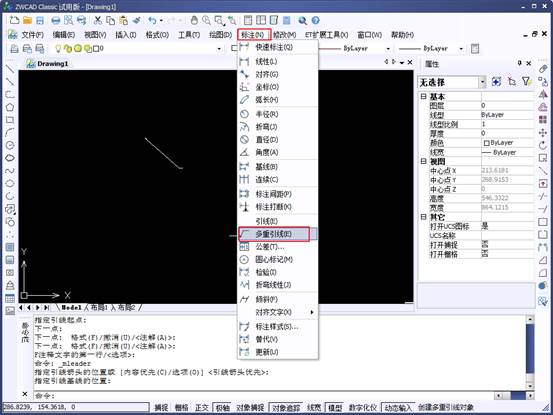
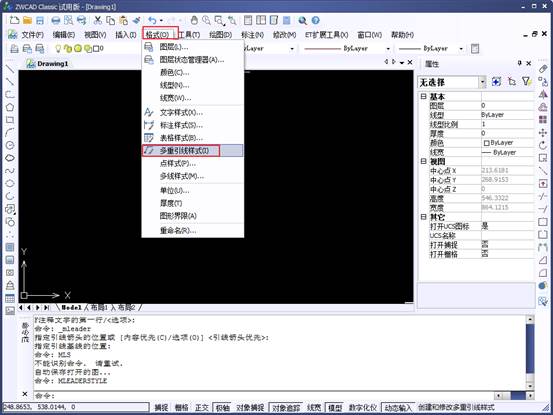
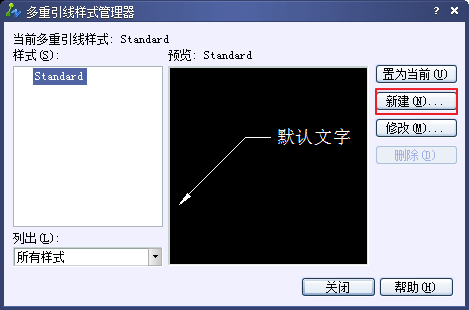
CAD 引线标注分快速引线与多重引线,快速引线快捷键是 LE,多重引线命令是 mleader。补充:CAD 创建多重引线标注及其样式管理。多重引线标注命令和管理引出线,不仅可快速标注装配图的证件号和引出公差,还能更清楚标识制图的标准、说明等内容,也可通过修改样式对引线格式、类型与内容编辑。1. 多重引线标注的创建:在命令行输入 MLEADER 或 MLD; 或在标注选项卡点击【多重引线】。 执行后按命令行提示在图形中确定引线箭头位置,在文字输入窗口输入注释内容;可添加多个引线与注释。2. 管理多…

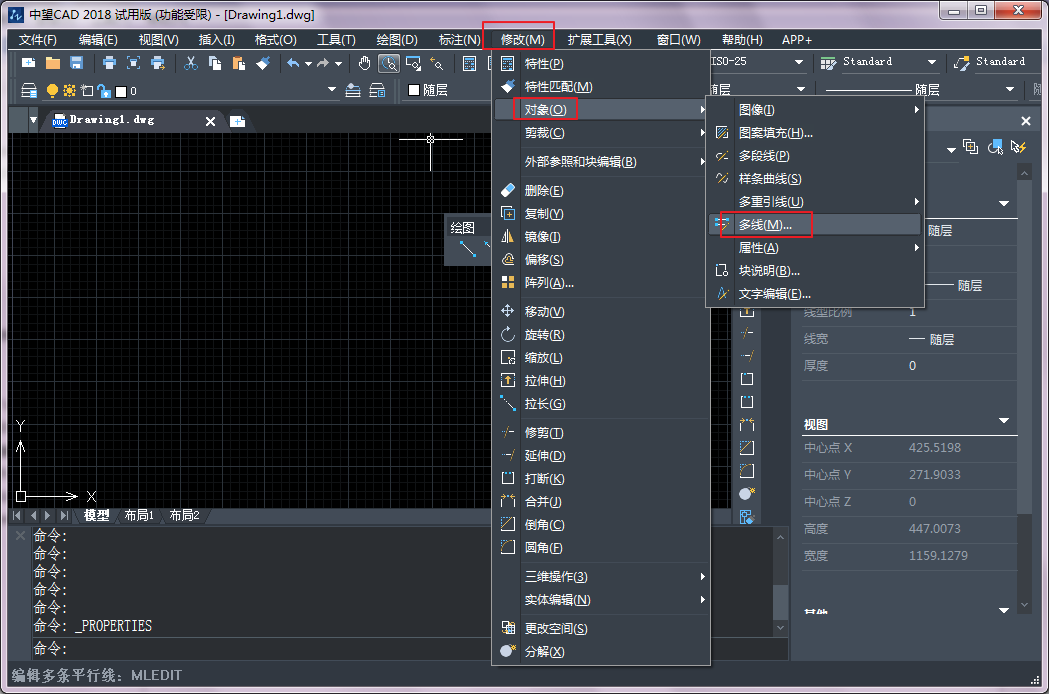
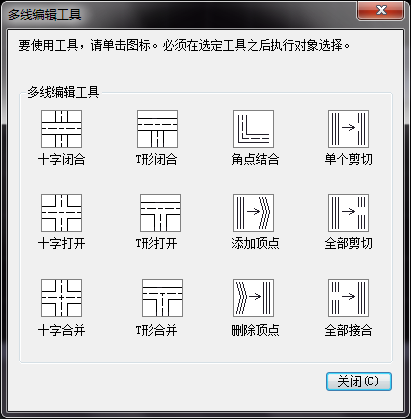
多线编辑工具专用于控制和编辑多线的交叉点、断开和增加顶点等。执行方法:执行【修改】—【对象】—【多线】;或在命令行输入 mledit 回车。执行后弹出【多线编辑工具】对话框,含 12 种编辑工具。1. 十字交线:【十字闭合】【十字打开】【十字合并】分别表示相交两条多线的十字封闭、开放、合并状态。2. T 形交线:【T形闭合】【T形打开】【T形合并】分别表示 T 形封闭、开放、合并状态。处理十字相交与 T 形相交的多线时,应注意选择顺序,顺序不当可能得不到预期结果。3. 角形交线:【角点结合】将两…
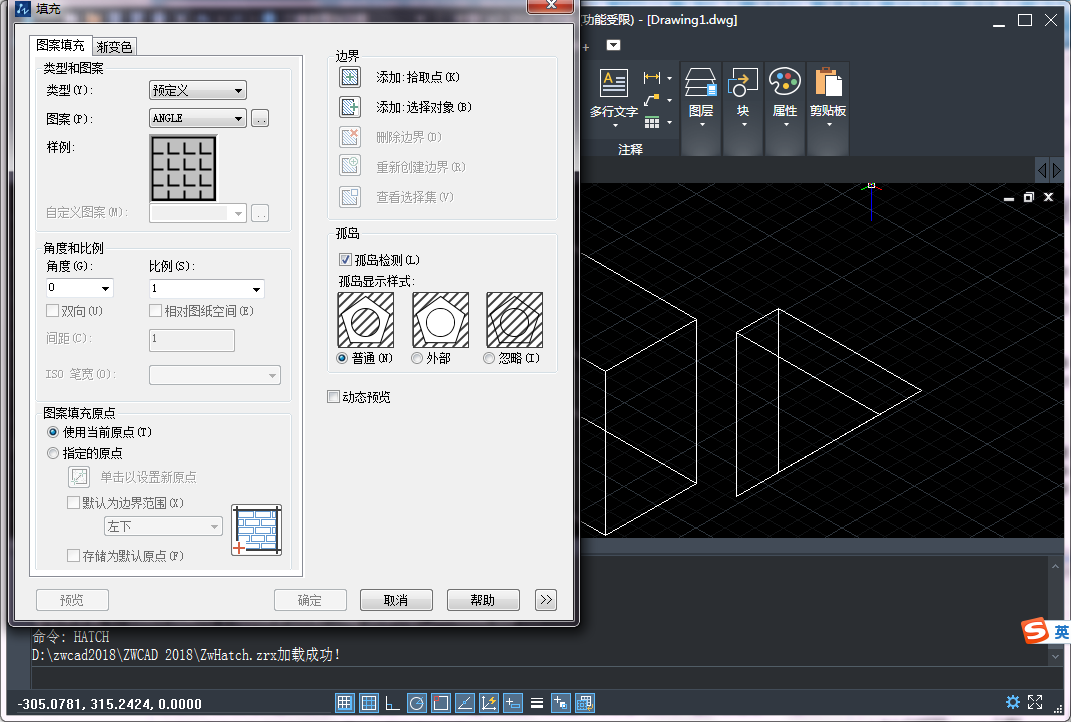
CAD 填充的快捷键是 H,然后按回车或鼠标右键;命令则是输入 _bhatch 后按回车或右键。在控制面板也可找到相应功能,记住快捷键更方便。补充:将填充图案与其边界的关联性删除。图案填充的边界可被复制、移动、拉伸和修剪。与其他对象一样,利用夹点可拉伸、移动、旋转、缩放和镜像填充边界及关联填充图案。 若编辑保持边界闭合,关联填充自动更新;若生成开放边界,图案填充失去边界关联性并保持不变;编辑时若填充图案文件不可用,也可能失去关联性。要修剪填充区域而填充图案(PAT)文件不能再用时,图案填充会消失…
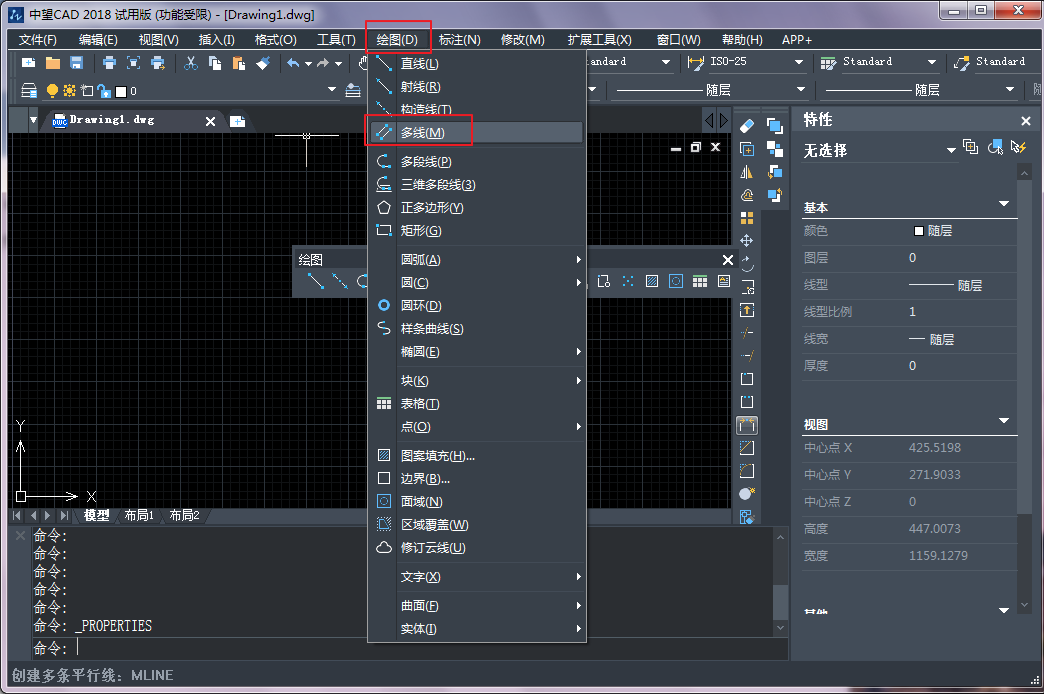
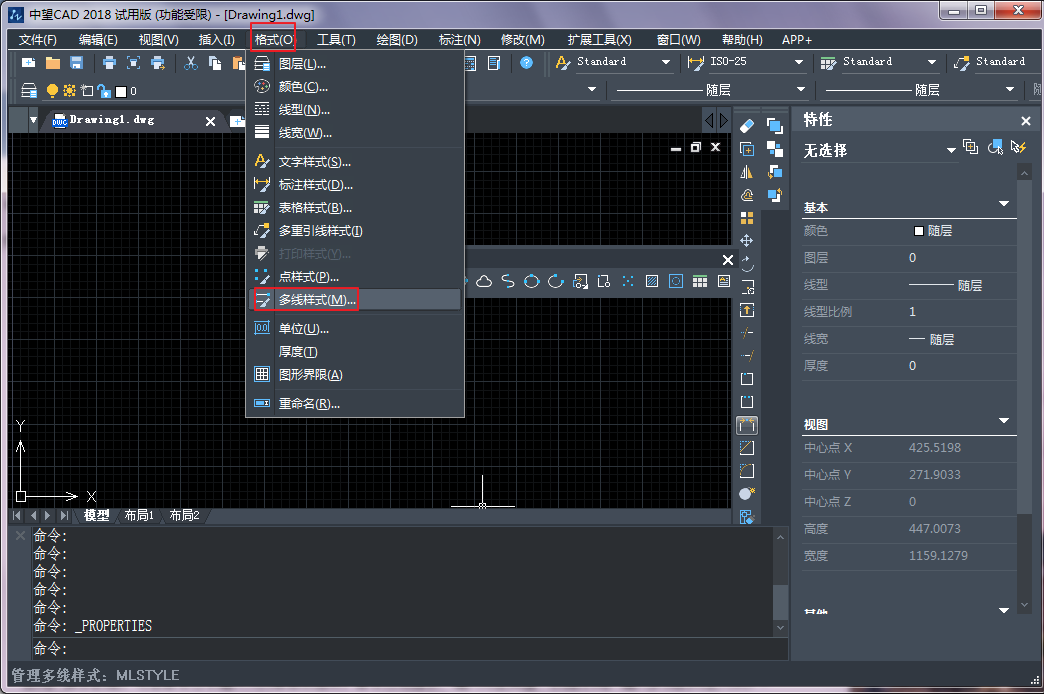
多线由两条或两条以上平行元素构成的复合线对象,每条平行元素的线型、颜色与间距都可设置,默认绘制由两条平行元素构成。执行多线命令:执行【绘图】—【多线】; 或在命令行输入 MLINE 或 ML 回车。多线常用于绘制墙线、阳台线、道路和管道线。巧妙使用【比例】选项可绘制不同宽度的多线,默认比例为 20 个绘图单位;若输入比例为负值,多条平行线的顺序会反转。巧妙使用【样式】选项可更改当前多线样式;【闭合】选项用于绘制闭合多线。在多线命令提示中,【对正】选项用于设置对正方式,包括上对正、下对正和中心对正…
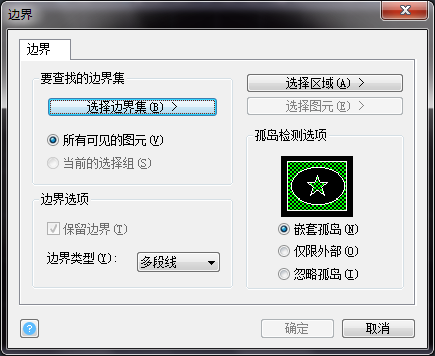
所谓“边界”是一条闭合的多段线,创建边界就是从多个相交对象中提取一条或多条闭合多段线,也可提取一个或多个面域。执行边界命令:执行【绘图】|【边界】;或在命令行输入 BOUNDARY 或 BO 回车。通过从五角星中提取三个闭合多段线边界学习边界命令:1. 新建空白图形文件;2. 使用画线命令绘制五角星图案; 3. 命令行输入 BO 打开边界创建对话框,其对象类型下拉列表用于确定导出封闭边界还是面域(默认为多段线),如需面域设为当前、如需多段线设为当前;单击拾取点按钮返回绘图区,在“拾取内部点”提示…