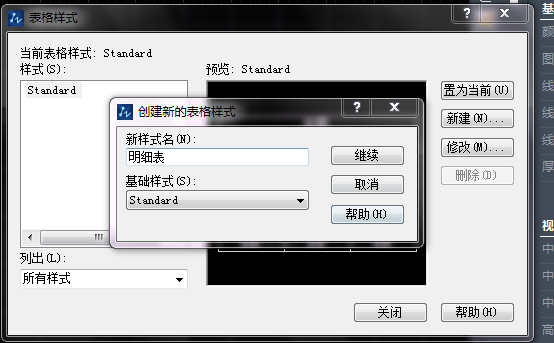
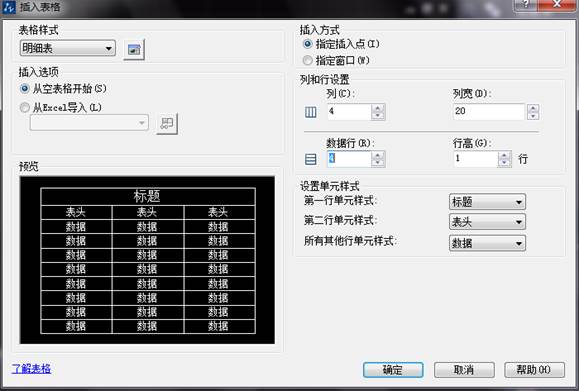
1. 新建空白文件。2. 执行【格式】|【表格样式】,在弹出的对话框单击【新建】按钮,将新样式命名为明细表。 3. 执行【绘图】|【表格】,在打开的【插入表格】对话框设置参数。 4. 在左侧第一个方格内单击,打开【表格】编辑器并编辑表格格式。5. 在方格内输入文字。6. 在第二个方格内填写表格内容,打开【文字格式】编辑器并设置文字样式。
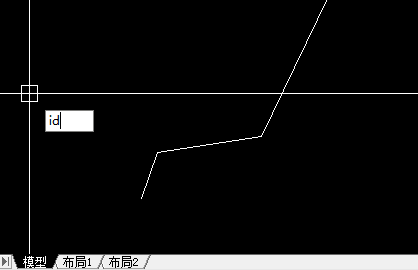
ID 命令可查询图形中指定点的坐标,使用方便。1. 在命令行输入 ID 命令。 2. 命令行提示“指定点”。3. 指定需查询的点,即可显示点的坐标;需重复查询时直接回车继续指定点即可。
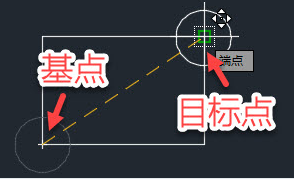
移动命令 M 是 CAD 中最简单的编辑命令,也有一些使用技巧。1. 常用方法:基点和目标点。若图中有定位移动距离的参照图形,先捕捉一个点作基点,再捕捉另一个点作目标点。 2. 位移。移动的命令行提示为“指定基点或[位移(D)]<位移>:”,其中有“两个位移”:[位移(D)]是常规选项、D 是关键字,<位移>是默认选项回车即可执行。直接回车或输入 D 回车效果相同。需将图形移动指定距离时用位移方式更方便:执行移动命令后直接回车即采用位移方式,相当于把基点设到原点,只需输入…
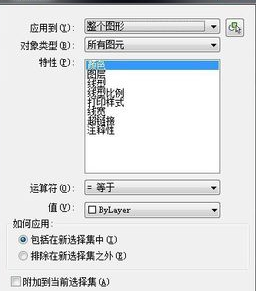
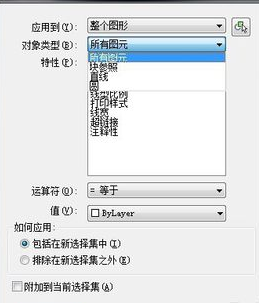
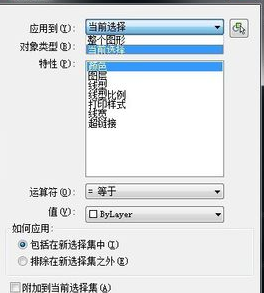
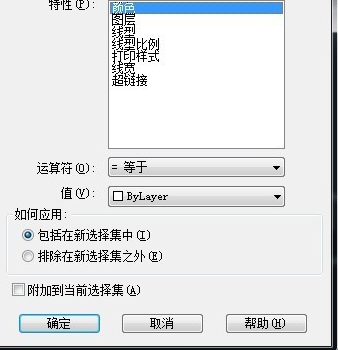
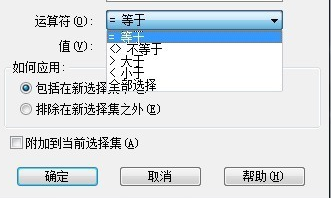
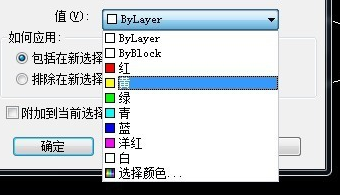
用 CAD 绘制的图形中可快速计算图形数量:1. 在打开的 CAD 图纸中输入命令 QSELECT。 2. 按空格显示“快速选择”窗口。 3. 选择对应对象类型(如所有图元)。 4. 选择搜索范围,应用到“当前选择”。 5. 选择特性(颜色、图层、线宽、线型比例等)。 6. 选择运算符(等于、不等于、大于、小于、全选五种)。 7. 选择特性对应的值。8. 点确定,在命令栏即可显示对象数量。
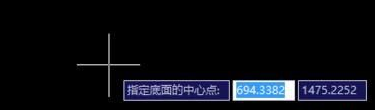
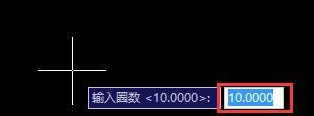
1. 直接输入命令 HELIX,或点击【绘图】|【螺旋】打开螺旋线绘制功能。2. 在绘图区点击需要绘制螺旋渐开线的圆心。 3. 移动鼠标或输入底面圆半径。4. 移动鼠标或输入顶面圆半径。5. 输入圈数后回车。 6. 移动鼠标或输入螺旋圈高度,点击绘图区完成绘制。 7. 螺旋渐开线如图所示。

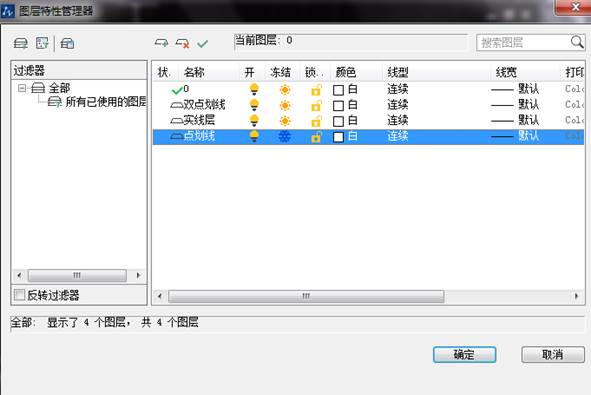
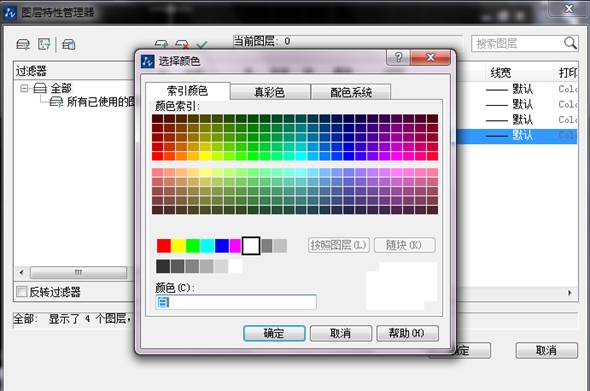
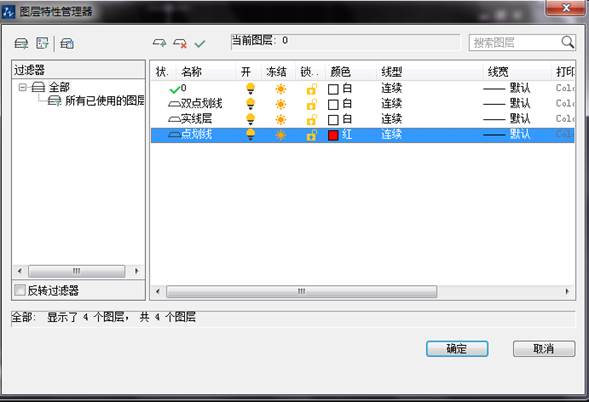
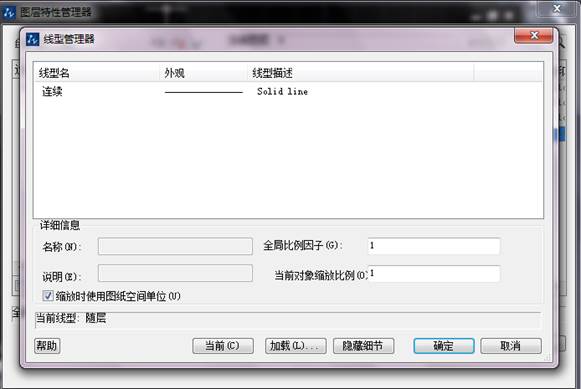
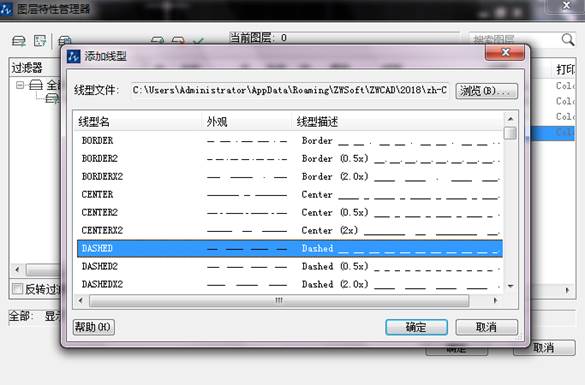
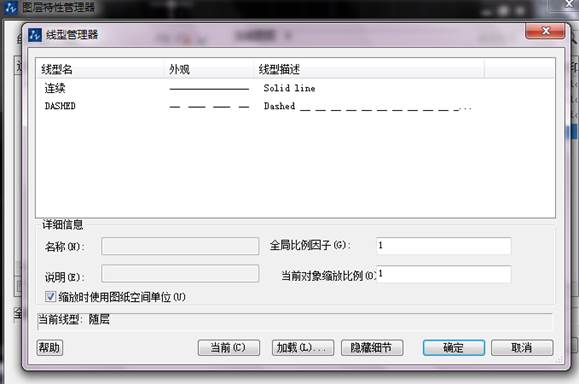
创建多个图层后一般还需设置其颜色、线型、线宽等特性:1. 单击名为“点划线”的图层使其激活,被选图层反白显示。 2. 在颜色区域单击打开【选择颜色】对话框。 3. 选择颜色(如红色)确定,将图层颜色设为红色。 4. 设置线型:在线型位置单击打开【线型管理器】对话框。 5. 单击加载按钮打开【添加线型】对话框,选择 DASHED 线型。 6. 确定后该线型被加载到线型管理器。 7. 选择刚加载线型确定,将其附加给当前图层。 8. 设置线宽:在图层特性管理器选“实线层”,在线宽位置单击,在【线宽】对…
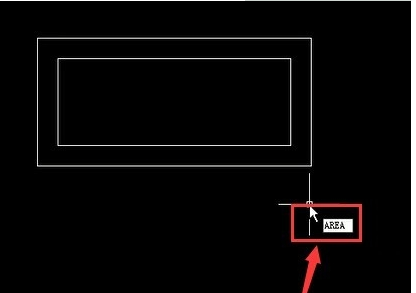
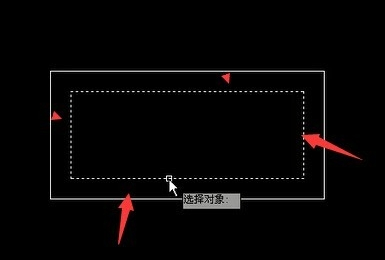
使用 CAD 软件可查询图形质量:1. 打开中望 CAD 软件。2. 执行打开命令打开素材文件。 3. 在命令行执行 REG 命令。4. 选择四条直线然后回车。 5. 执行【工具】|【查询】|【面域/质量特性】。6. 选择查询对象。 7. 弹出文本框,显示对象的质量等特性。
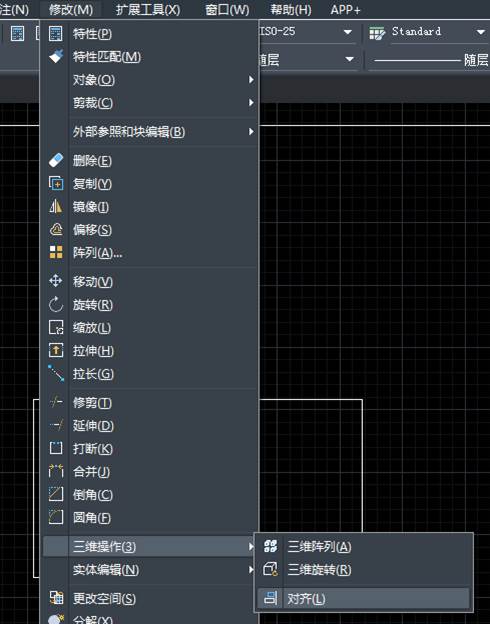
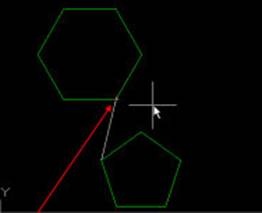
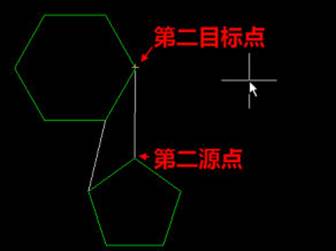
两个图形对齐的方法不止一种,可用旋转的参照参数,也可用对齐命令。1. 绘制一个五边形和六边形作为练习图。2. 选择【修改】|【三维操作】|【对齐】。 3. 命令行提示选择对象,选择要移动的对象(如五边形)点击后回车;提示指定第一个源点,将光标移到五边形要对齐边的端点处,出现端点捕捉标记时单击;提示指定第一个目标点,将光标移到六边形某角点,出现捕捉标记时单击。 4. 继续指定第二个源点和目标点。 5. 回车,命令行提示是否缩放图形,输入 Y 回车,五边形将移动、旋转、缩放到与六边形对齐。
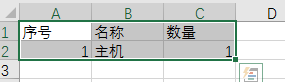
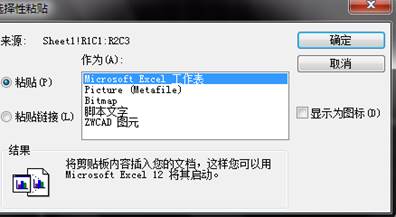
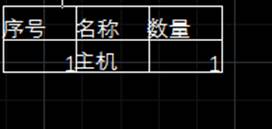
CAD 绘图常需使用各种表格,直接在 CAD 中编辑表格内容会降低效率;在 Excel 中编辑好表格再插入 CAD 可提高效率。 方法:1. 准备并复制一个 Excel 表格。2. 点击【编辑】|【选择性粘贴】,选择 ZWCAD 图元。 3. 单击【确定】,表格便插入到 CAD 中。
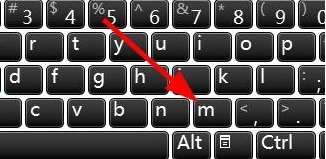
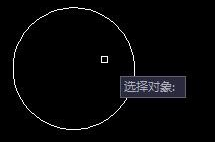
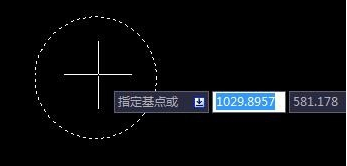
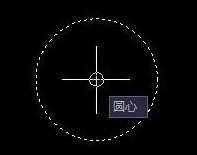
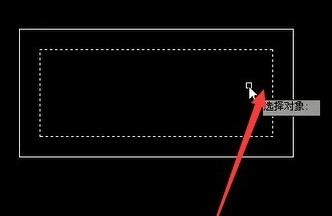
绘制图形时经常需要移动图形,除逐个拉点外还有简单方法:1. 打开 CAD,点击右侧工具条上的移动图形图标。 2. 也可用快捷键 M 移动图形,效果与点击工具栏相同,但输入法需改为英文。3. 之后 CAD 提示选择对象,即需移动的图形。 4. 点击回车,提示指定基点,基点是移动的基准点。 5. 选择标志性的一点,如圆心、多边形角点等。 6. 选择另一点,移动到此点点击左键即完成移动。注意:是从基点移动到第二个点,基点选择很重要。